
فعال کردن ای مسیج
فعالسازی آی مسیج یکی از اولین اقداماتی است که کاربران آیفون پس از خرید گوشی جدید انجام میدهند. این قابلیت محبوب اپل، امکان ارسال پیام های متنی، صوتی، تصویری و حتی استیکر را بدون نیاز به هزینه پیامک و تنها از طریق اینترنت فراهم میکند. برای استفاده از آی مسیج، باید آن را از طریق اپل آیدی ، شماره تلفن یا ایمیل فعال کنید تا ارتباط شما با سایر کاربران اپل برقرار شود. اگر با خطای Waiting for Activation یا فعال نشدن آیمسیج مواجه شده اید، نگران نباشید، در این مقاله به صورت گام به گام توضیح میدهیم که چگونه آی مسیج را فعال کنیم و تنظیمات لازم برای فعالسازی ای مسیج با اپل آیدی، شماره و ایمیل را انجام دهیم.
امروز در آلامتو مقاله تحت عنوان چگونه ای مسیج را فعال کنیم؟ فعال سازی ای مسیج با اپل ایدی، شماره و ایمیل را می توانید مشاهده کنید.
همچنین بخوانید: چگونه فرمت عکس را به jpg و png تغییر دهیم در گوشی آیفون
چگونه ای مسیج را فعال کنیم؟
اگر از کاربران آیفون هستید و میخواهید پیام هایتان را از طریق iMessage ارسال کنید، در ادامه مراحل فعال کردن iMessage را به صورت گام به گام توضیح میدهیم.
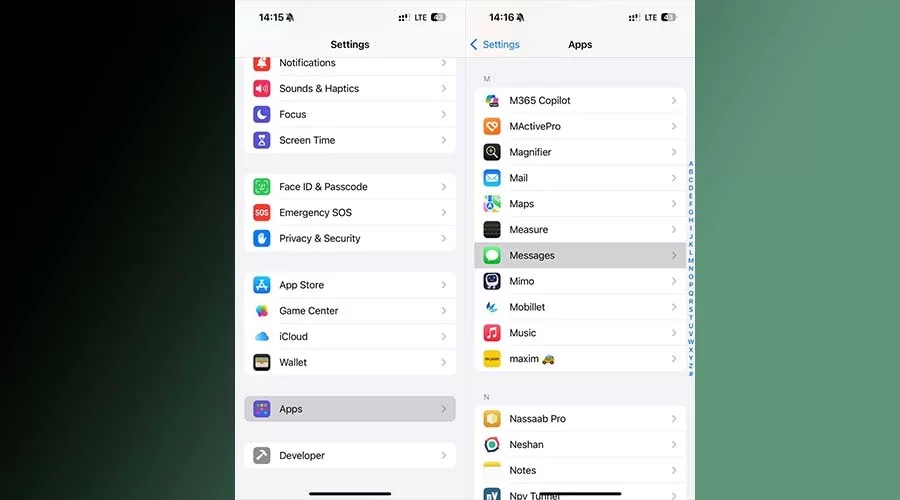
ابتدا وارد Settings (تنظیمات) شوید.

در تنظیمات، به بخش Apps بروید.
کمی به پایین اسکرول کنید و گزینه ی Messages (پیام ها) را انتخاب کنید.
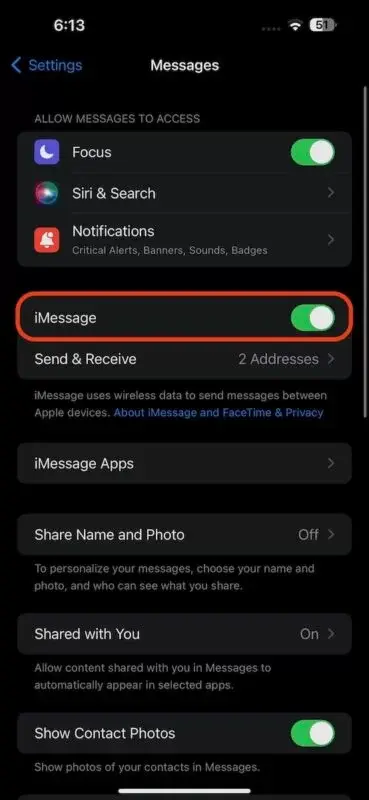
در این صفحه، تاگل کنار iMessage را روشن کنید تا ای مسیج فعال شود.
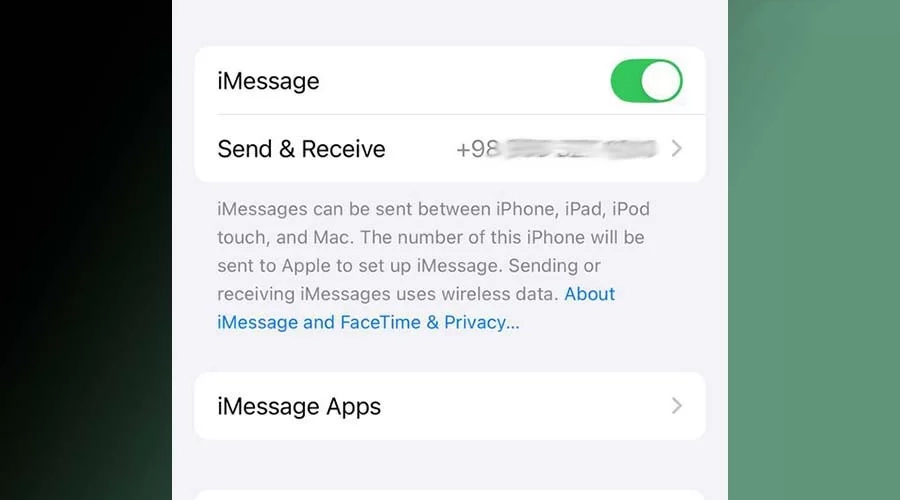
اگر از شما Apple ID خواسته شد، آن را وارد کنید.
در این مرحله پیغامی ظاهر میشود مبنی بر اینکه اپراتور برای فعالسازی iMessage یک پیامک بینالمللی ارسال میکند. گزینه ی OK را بزنید.
پس از چند لحظه، گزینه ی Send & Receive فعال میشود. اگر هنوز فعال نشده است، کمی صبر کنید.
همچنین بخوانید: نحوه پاک کردن اکسپلور اینستا
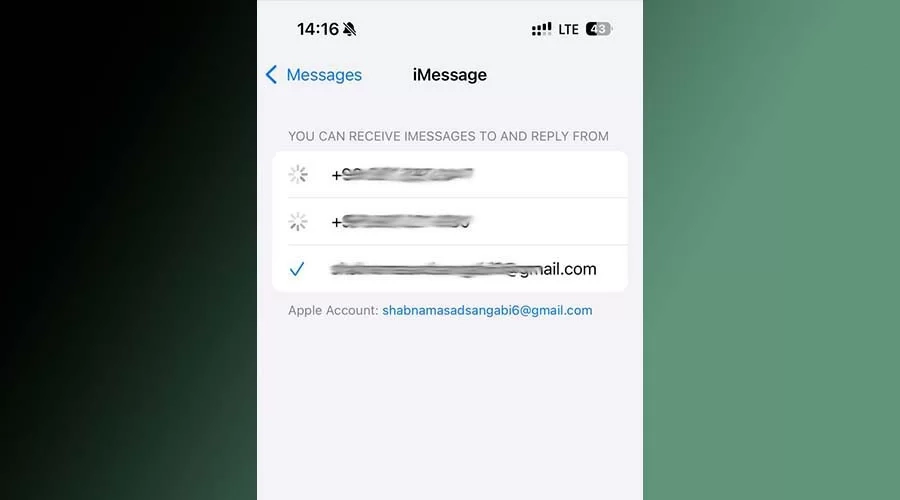
حالا روی Send & Receive بزنید تا بتوانید ای مسیج را با شماره تلفن خود فعال کنید.
فرآیند فعال شدن iMessage با شماره تلفن ممکن است تا ۲۴ ساعت زمان ببرد. مطمئن شوید که سیم کارت شما شارژ دارد یا قبض آن پرداخت شده است تا پیامک فعالسازی بدون مشکل ارسال شود.
با انجام مراحل بالا، ای مسیج آیفون شما فعال میشود و میتوانید به راحتی پیامها، عکس ها و فایل ها را با سایر کاربران اپل ارسال کنید.
فعال سازی ای مسیج با اپل ایدی
برای استفاده از سرویس پیام رسان اپل، لازم است ابتدا iMessage را با اپل آیدی خود فعال کنید. در ادامه، مراحل فعالسازی ای مسیج با اپل آیدی را به صورت کامل و ساده توضیح داده ایم تا بتوانید ب هراحتی از این قابلیت استفاده کنید.
- ابتدا وارد بخش Settings (تنظیمات) در آیفون خود شوید.
- به قسمت Messages (پیامها) بروید.
- گزینهی iMessage را روشن کنید تا فرآیند فعالسازی ای مسیج آغاز شود.
- در این مرحله از شما خواسته میشود تا با Apple ID خود وارد شوید.
- نام کاربری و رمز عبور اپل آیدی خود را وارد کنید و گزینهی Sign In را بزنید.
- پس از ورود، iMessage با اپل آیدی شما فعال میشود و میتوانید از طریق ایمیل یا شماره ای که به اپل آیدی متصل است، پیام ارسال کنید.
- برای اطمینان از فعال شدن، به بخش Send & Receive بروید و مطمئن شوید که آدرس اپل آیدی شما در لیست نمایش داده میشود.
همچنین بخوانید: چگونه برنامه را مخفی کنیم؟
فعال سازی ای مسیج با ایمیل
مرحله اول: ورود به تنظیمات و اطمینان از ورود به اپل آیدی
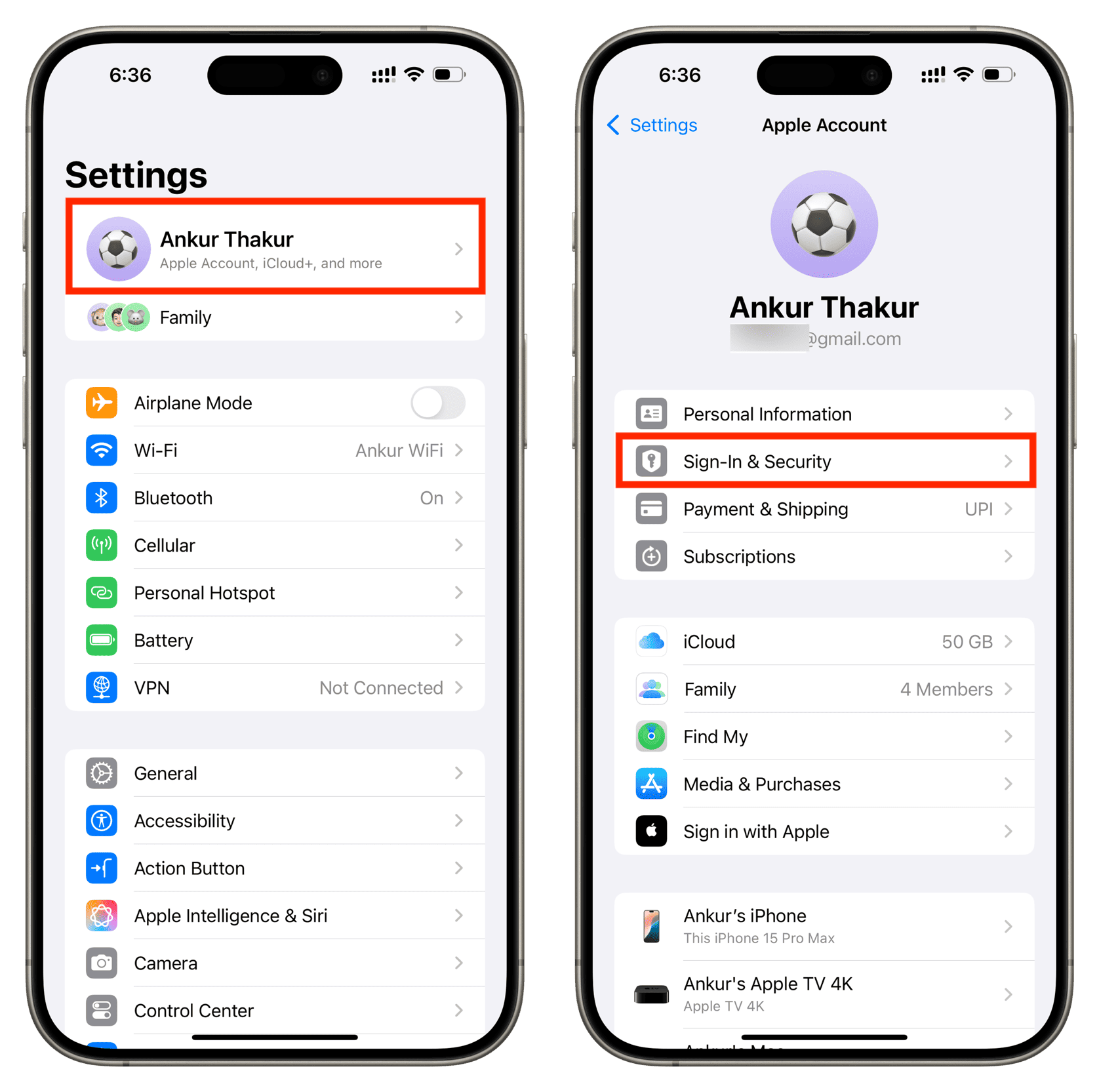
ابتدا وارد بخش تنظیمات (Settings) آیفون شوید. در بالای صفحه، نام و تصویر اپل آیدی خود را مشاهده میکنید. روی آن ضربه بزنید تا وارد بخش مربوط به حساب کاربری شوید و اطمینان حاصل کنید که با اپل آیدی خود وارد شده اید. اگر هنوز وارد اپل آیدی نشده اید، گزینه Sign in to your iPhone را انتخاب کرده و ایمیل و رمز اپل آیدی خود را وارد کنید. ورود به اپل آیدی برای فعالسازی iMessage ضروری است، زیرا بدون آن امکان استفاده از ایمیل وجود ندارد.
مرحله دوم: فعال کردن iMessage در تنظیمات
پس از اطمینان از ورود به اپل آیدی، به صفحه اصلی تنظیمات بازگردید و گزینه Messages را انتخاب کنید. در این بخش، گزینه ای با عنوان iMessage وجود دارد. کلید کنار آن را فعال کنید تا روشن شود. در این زمان، دستگاه شما شروع به برقراری ارتباط با سرورهای اپل میکند تا سرویس iMessage فعال شود. ممکن است این فرآیند چند دقیقه زمان ببرد. در این مدت باید اتصال اینترنت (وایفای یا داده تلفن همراه) روشن و پایدار باشد.
مرحله سوم: تنظیم ایمیل برای ارسال و دریافت پیام ها
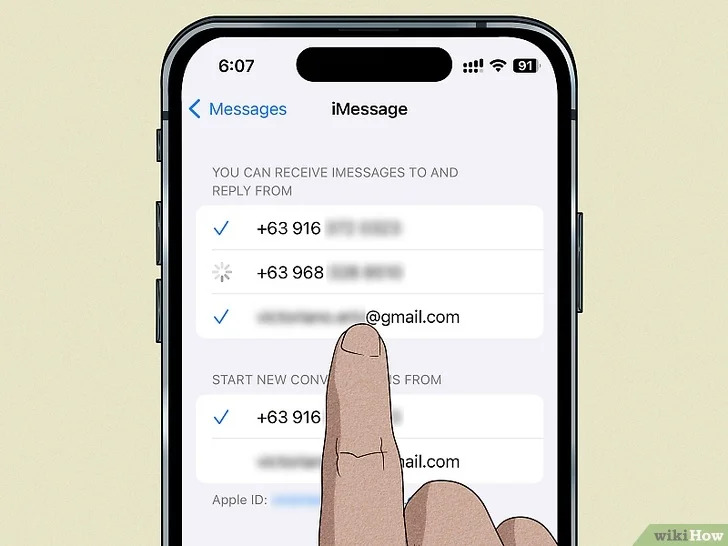
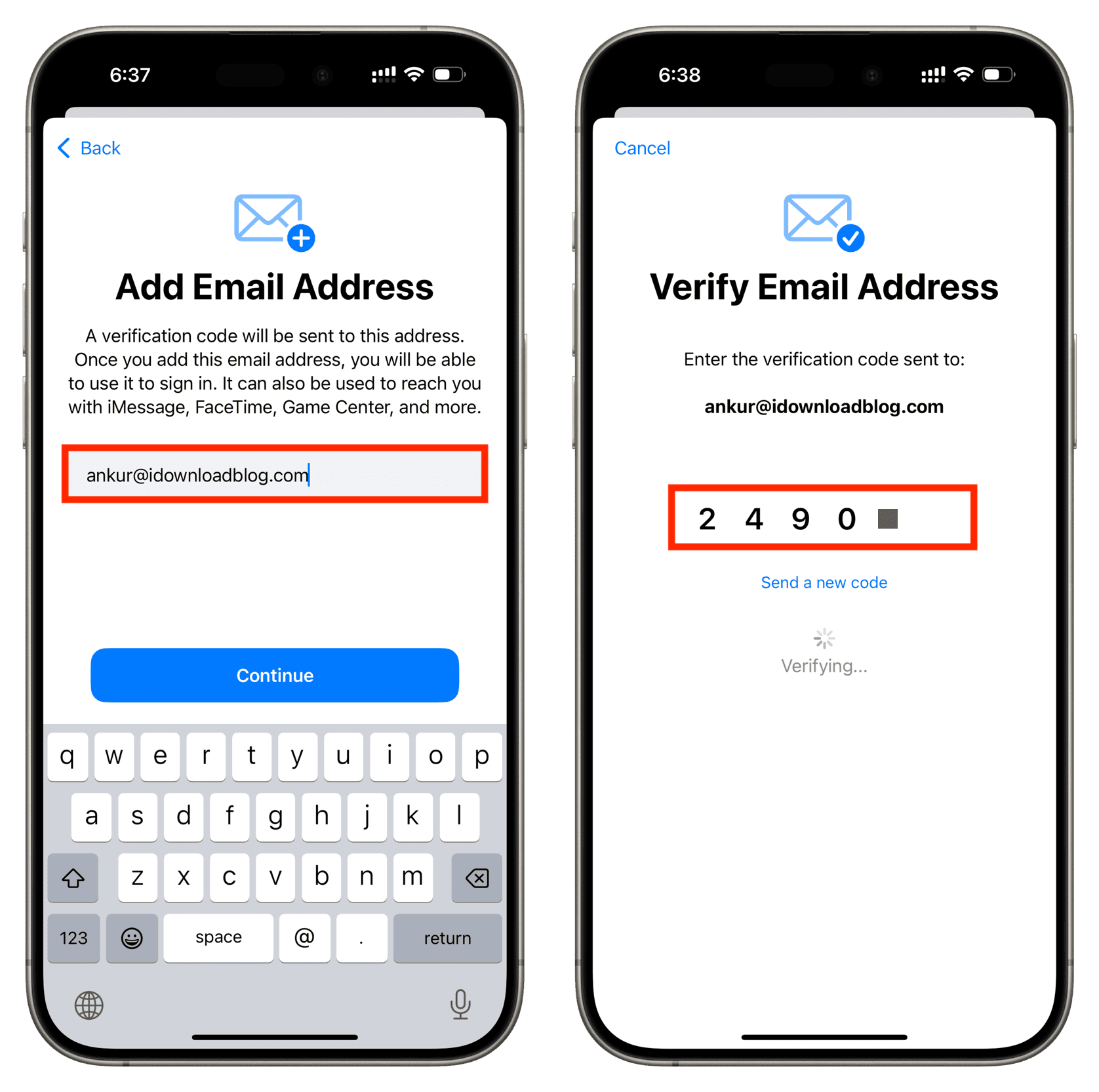
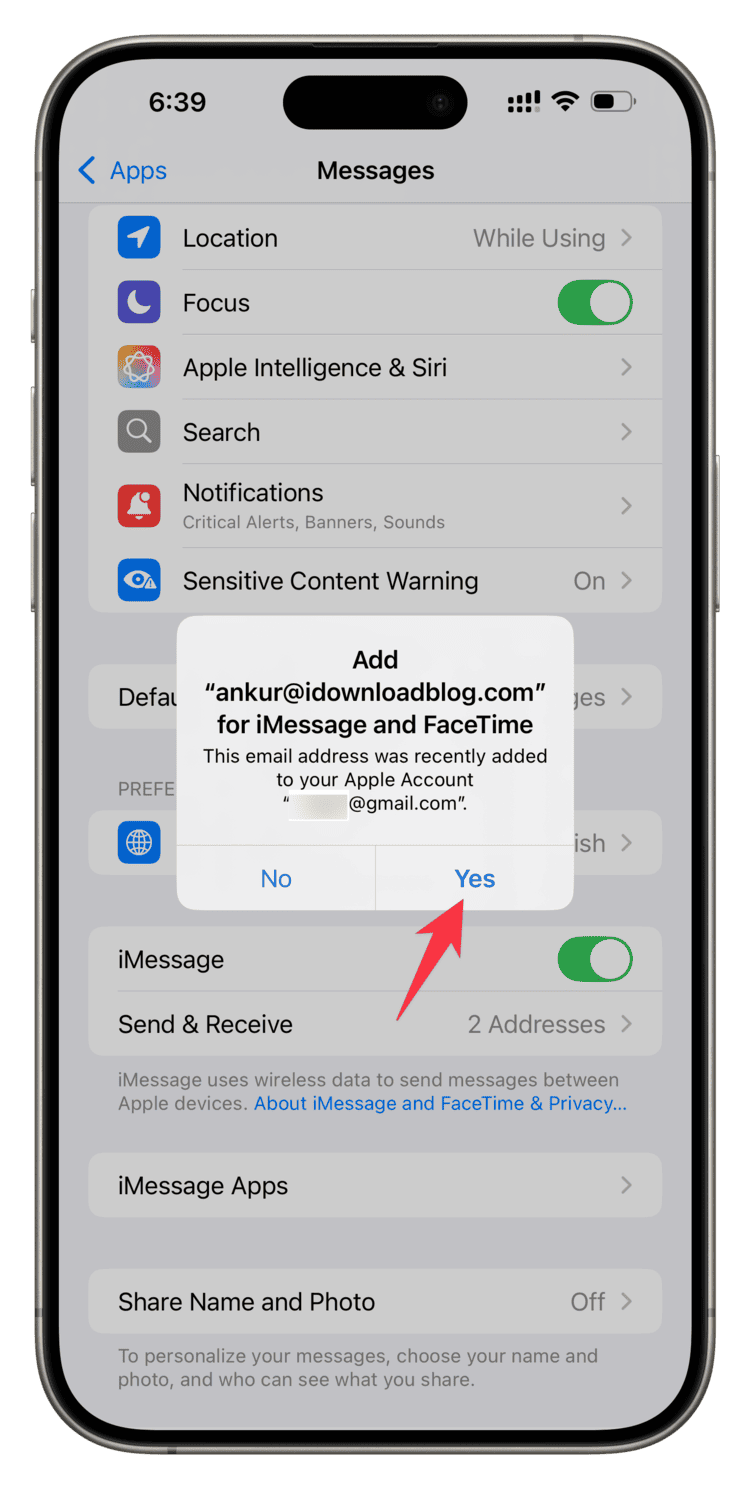
در همان صفحه Messages، گزینه ای با عنوان Send & Receive را انتخاب کنید. در این قسمت فهرستی از شماره ها و آدرس های ایمیلی نمایش داده میشود که میتوانید از آنها برای ارسال و دریافت iMessage استفاده کنید. در صورتی که آدرس ایمیل شما در این فهرست وجود ندارد، گزینه Add Another Email را بزنید و ایمیل مورد نظر خود را وارد کنید. پس از وارد کردن ایمیل، به صندوق ورودی آن مراجعه کرده و ایمیلی را که از طرف اپل ارسال شده است، باز کنید و گزینه Verify Email را انتخاب نمایید تا آدرس شما تایید شود.
همچنین بخوانید: چطوری پشت خطی رو در اندروید و آیفون فعال کنیم؟

مرحله چهارم: انتخاب ایمیل برای شروع مکالمه ها
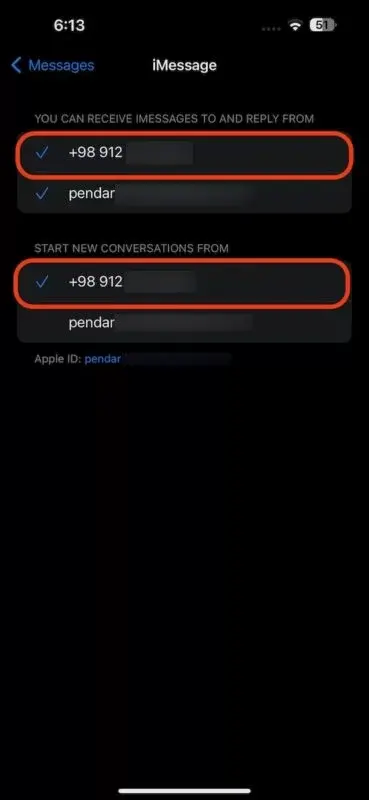
پس از تایید ایمیل، دوباره به بخش Send & Receive بازگردید. در قسمت پایین صفحه بخشی با عنوان Start new conversations from وجود دارد. در این قسمت، میتوانید مشخص کنید که هنگام شروع یک مکالمه جدید، پیام ها از چه آدرسی ارسال شوند. آدرس ایمیل خود را انتخاب کنید تا تمام پیام های جدید از طریق آن ارسال شوند. این کار باعث میشود گیرندگان پیام، آدرس ایمیل شما را به عنوان فرستنده ببینند، نه شماره تلفن.

مرحله پنجم: بررسی وضعیت فعالسازی
در پایان، به صفحه قبلی بازگردید و بررسی کنید که گزینه iMessage فعال شده باشد. اگر عبارت Waiting for activation را مشاهده میکنید، به این معنی است که دستگاه هنوز در حال فعالسازی سرویس است. این فرآیند معمولا چند دقیقه طول میکشد. پس از فعال شدن، این پیام ناپدید میشود و iMessage آماده استفاده خواهد بود. اگر فعالسازی انجام نشد، میتوانید iMessage را خاموش کرده و دوباره روشن کنید، یا در صورت نیاز دستگاه را یکبار خاموش و روشن نمایید.
همچنین بخوانید: چجوری حافظه گوشیمو خالی کنم؟
فعال سازی ای مسیج با شماره
برای فعال کردن سرویس iMessage با استفاده از شماره تلفن، لازم است چند مورد را از قبل آماده کنید.ابتدا باید یک سیمکارت فعال در گوشی خود داشته باشید. iMessage تنها با شمارهای فعال میشود که سیمکارت آن در داخل آیفون شما قرار دارد. در واقع، اگر سیمکارت در گوشی نباشد یا شماره غیر فعال باشد، فعالسازی انجام نمیشود.
دومین مورد، اعتبار کافی برای ارسال پیامک است. هنگام فعالسازی، آیفون یک پیامک به سرورهای اپل ارسال میکند تا سرویس فعال شود. بسته به شرکت مخابراتی، ممکن است برای این پیام هزینه ای از حساب شما کم شود. بنابراین بهتر است مطمئن شوید که سیمکارت شما موجودی لازم برای ارسال پیام را دارد.
سومین مورد، داشتن اتصال اینترنت از طریق وایفای یا داده موبایل است. برای اینکه آیفون بتواند با سرورهای اپل ارتباط برقرار کند، نیاز به اینترنت پایدار دارد.
پس از آماده شدن این موارد، مراحل زیر را انجام دهید:
مرحله اول: ورود به تنظیمات
در آیفون، وارد بخش Settings (تنظیمات) شوید و سپس گزینه Messages (پیام ها) را انتخاب کنید.
مرحله دوم: روشن کردن iMessage
در این بخش، گزینه iMessage را فعال کنید. در این لحظه پیامی ظاهر میشود که اعلام میکند ممکن است شرکت مخابراتی بابت ارسال پیام فعالسازی هزینه ای از شما دریافت کند. گزینه OK را انتخاب کنید تا فرآیند ادامه پیدا کند. ممکن است چند دقیقه طول بکشد تا سرویس فعال شود، بنابراین صبور باشید.
مرحله سوم: بررسی وضعیت فعالسازی
در صورتی که گزینه ها فعال شدند و پیام (Waiting for activation) ظاهر شد، به این معنی است که گوشی در حال برقراری ارتباط با سرور اپل است. پس از مدتی، این پیام ناپدید میشود و سرویس آماده استفاده خواهد بود.
مرحله چهارم: تنظیم ارسال و دریافت
بعد از فعال شدن iMessage، روی گزینه Send & Receive (ارسال و دریافت) بزنید. اگر گزینه ای به نام Use your Apple ID for iMessage مشاهده کردید، آن را انتخاب کرده و با حساب اپل آیدی خود وارد شوید.
سپس بررسی کنید که در بخش You can receive iMessages to and reply from، شماره تلفن شما به همراه ایمیل اپل آیدی تیک خورده باشد. این یعنی هم شماره شما و هم اپل آیدی برای ارسال و دریافت پیامهای iMessage فعال هستند.
اکنون سرویس iMessage برای شماره تلفن شما فعال شده است و میتوانید با مخاطبان خود از طریق این سرویس پیام ارسال و دریافت کنید.
همچنین بخوانید: نحوه خاموش کردن جستجوی ایمن اندروید و آیفون

چرا ای مسیج فعال نمیشود
گاهی کاربران در زمان فعالسازی با خطا روب ه رو میشوند. این مشکل معمولا به دلیل قطعی موقت در شبکه یا تغییر سیمکارت رخ میدهد. اگر با این مشکل مواجه شدید، ابتدا مراحل زیر را انجام دهید:
- وارد کنترل سنتر شوید و گزینه Airplane Mode (حالت پرواز) را روشن کنید.
- حدود ۳۰ ثانیه صبر کنید و سپس حالت پرواز را خاموش نمایید.
- در تنظیمات، وارد بخش Messages شوید، گزینه iMessage را خاموش کرده و دوباره روشن کنید.
- اگر باز هم سرویس فعال نشد، میتوانید از روش های تغییر آیپی (VPN) استفاده کنید، زیرا در برخی موارد محدودیت های منطقه ای مانع فعالسازی میشود. در صورت عدم موفقیت، بهترین کار این است که یک روز صبر کنید و سپس دوباره گزینه iMessage را روشن نمایید. معمولا پس از مدتی، سرویس بدون مشکل فعال خواهد شد.
سخن اخر
برای فعالسازی iMessage با شماره، اپل آیدی و ایمیل کافی است تنظیمات Messages را در آیفون بررسی کرده و با اتصال به اینترنت و Apple ID، ای مسیج را به صورت کامل فعال کنید.