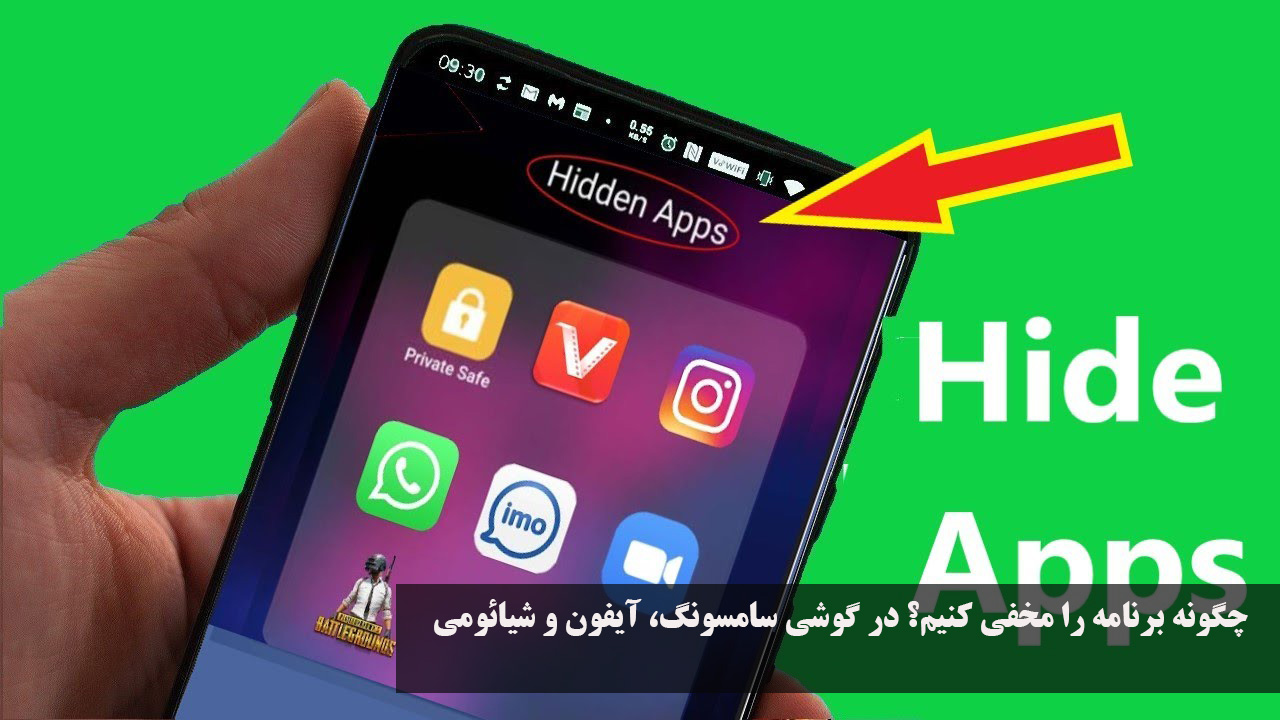
چگونه برنامه را در گوشی مخفی کنیم؟
گاهی پیش می آید که بخواهید بعضی برنامه ها را از دید دیگران پنهان کنید، مثلا برنامه های بانکی، پیامرسان ها یا اپلیکیشن هایی که مربوط به کار و اطلاعات شخصی شما هستند. خوشبختانه بیشتر گوشی های هوشمند این امکان را دارند که بدون حذف برنامه، آن را از صفحه اصلی و منو مخفی کنید. این کار هم باعث حفظ حریم خصوصی میشود و هم صفحه گوشی شما مرتب تر به نظر میرسد.
امروز در آلامتو مقاله تحت عنوان چگونه برنامه را مخفی کنیم؟ در گوشی سامسونگ، آیفون و شیائومی را برای شما آورده ایم همراه ما باشید.
همچنین بخوانید: چگونه با بلوتوث برنامه بفرستیم؟ نحوه ارسال برنامه با بلوتوث
چگونه برنامه را مخفی کنیم سامسونگ
گوشی های سامسونگ یک قابلیت پیش فرض دارند که به کمک آن میتوانید بعضی برنامه ها را از صفحه اصلی و لیست برنامه ها پنهان کنید. استفاده از این روش خیلی راحت است و نیازی به نصب برنامه اضافی ندارد.
مراحل مخفی کردن برنامه ها در سامسونگ:
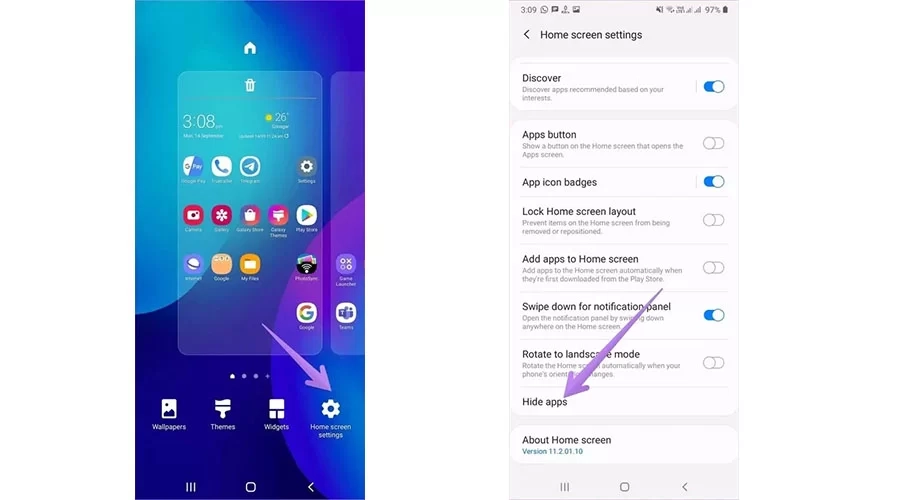
روی یک قسمت خالی از صفحه اصلی لمس طولانی کنید.
گزینه تنظیمات صفحه اصلی را انتخاب کنید.
یا میتوانید لیست برنامه ها (App Drawer) را باز کنید، روی سه نقطه بالا بزنید و سپس تنظیمات صفحه اصلی را انتخاب کنید.
در تنظیمات صفحه اصلی کمی به پایین بروید و گزینه مخفی کردن برنامها را پیدا کنید.
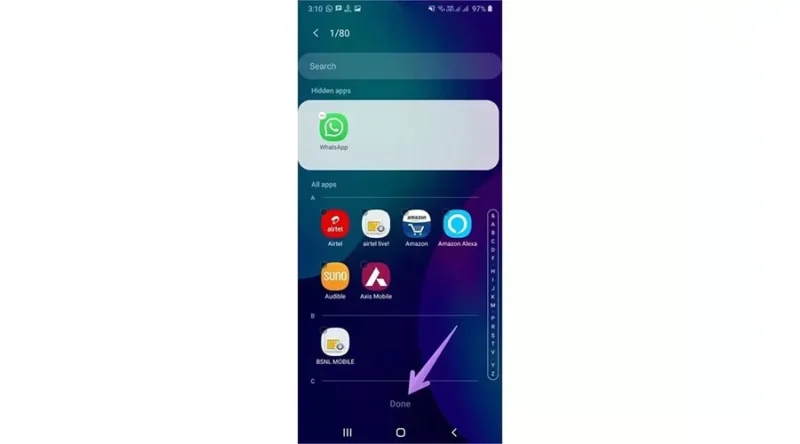
برنامه ایی که میخواهید مخفی شوند را انتخاب کنید (مثلا واتساپ).
بعد از انتخاب، روی Done بزنید.
برای برگرداندن برنامه ها، دوباره وارد بخش مخفی کردن برنامه ها شوید و علامت منفی کنار برنامه را لمس کنید.
همچنین بخوانید: چگونه جیمیل بسازیم در گوشی ایفون و اندروید
مخفی کردن فقط از صفحه اصلی
اگر نمیخواهید برنامه به طور کامل مخفی شود و فقط از صفحه اصلی حذف شود:
آیکون برنامه را لمس طولانی کنید.
گزینه حذف از صفحه اصلی را بزنید.
در این حالت برنامه همچنان در لیست برنامه ها و جستجوی گوشی قابل مشاهده است.

استفاده از پوشه امن (Secure Folder)
پوشه امن جایی است که میتوانید برنامه ها و فایل ها را به طور کامل جدا و محافظت شده نگه دارید.
برای فعال کردن پوشه امن:
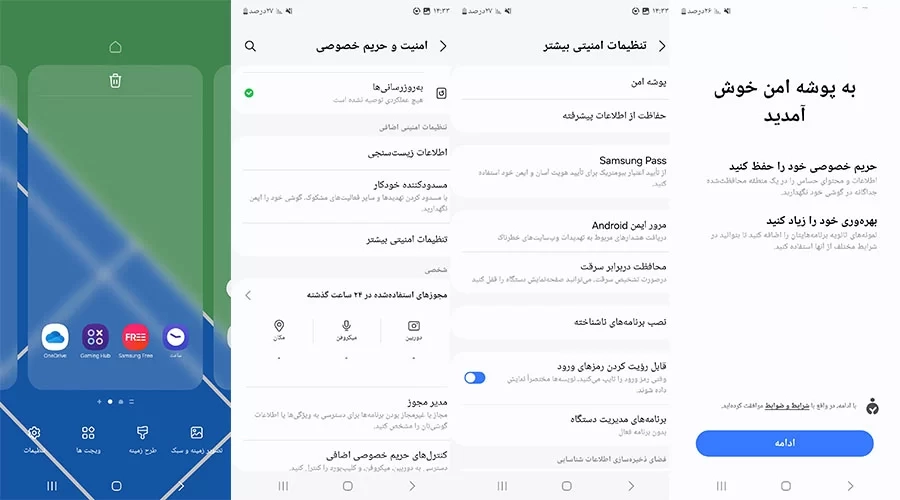
از بالای صفحه به پایین بکشید و روی آیکون چرخدنده (تنظیمات) بزنید.
وارد بخش بیومتریک و امنیت شوید.
گزینه Secure Folder را انتخاب کنید.
شرایط را تابید کنید و وارد حساب سامسونگ شوید.
یک روش قفل (پین، الگو، رمز یا اثرانگشت) انتخاب کنید.
بعد از ساخت پوشه امن، وارد آن شوید، روی + بزنید و برنامه هایی که میخواهید پنهان شوند را اضافه کنید.
برنامه ها در این پوشه جدا از بقیه قسمت های گوشی ذخیره میشوند و فقط با وارد کردن رمز قابل دسترسی هستند.
همچنین بخوانید: چگونه از پینترست عکس و فیلم دانلود کنیم؟
چگونه برنامه را مخفی کنیم شیائومی
گوشی های شیائومی یک قابلیت داخلی دارند که به کمک آن میتوانید بعضی از برنامه ها را از دید دیگران پنهان کنید، بدون اینکه نیازی به نصب اپلیکیشن اضافی باشد. این روش تقریبا روی همه مدلهای شیائومی جواب میدهد.
مراحل مخفی کردن برنامه ها در شیائومی:
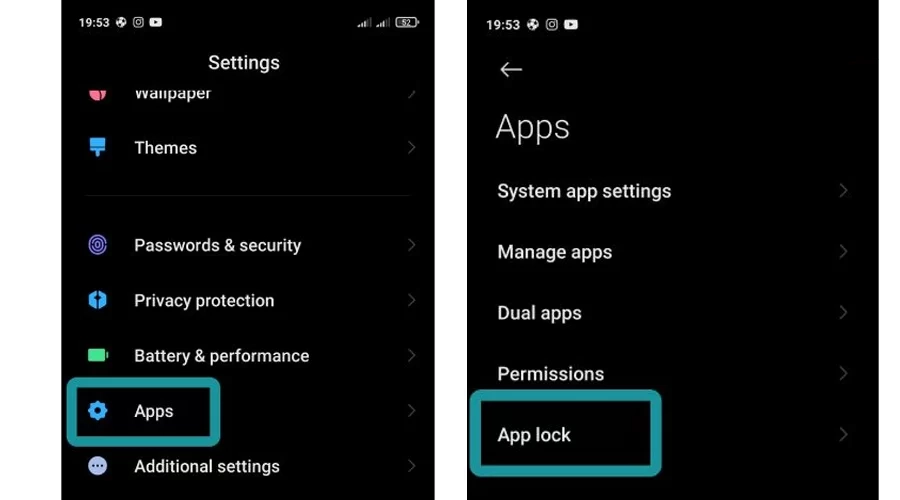
- وارد تنظیمات (Settings) شوید.
- روی گزینه Apps بزنید.
- گزینه App lock را انتخاب کنید.
- در بالای صفحه روی Hidden Apps کلیک کنید.
- برنامه هایی که میخواهید پنهان شوند را انتخاب کنید و دکمه کنار آنها را روشن کنید.
- بعد از انجام این مراحل، برنامه های انتخاب شده از صفحه اصلی و لیست برنامه ها مخفی میشوند.
نمایش دوباره برنامه های مخفی:
- دو انگشت خود را روی صفحه اصلی به حالت زوم کردن باز کنید.
- رمز عبور یا الگوی امنیتی را وارد کنید تا برنامه ها دوباره نمایش داده شوند.
توجه: این قابلیت ممکن است روی بعضی لانچرهای شخص ثالث کار نکند، اما روی لانچر پیش فرض شیائومی و حتی گوشی های پوکو تست شده و جواب داده است.
همچنین بخوانید: چگونه استوری تلگرام را فعال کنیم؟
استفاده از برنامه های جانبی برای مخفی کردن یا قفل کردن برنامه ها
اگر میخواهید امکانات بیشتری مثل پوشه مخفی یا رمز گذاری پیشرفته داشته باشید، روی هر برنامه کلییک کنید به لینک دانلود گوگل پلی وصل می شوید، میتوانید از برنامه های زیر استفاده کنید:
- مخفی کردن برنامه ها و عکسهای گالری
- محافظت با رمز، پین یا اثر انگشت
App Lock – Applock Fingerprint
- قفل کردن برنامه ها فقط با یک کلیک
- پشتیبانی از اثر انگشت و رمز
- امکان رمزگذاری قوی و محافظت کامل از اطلاعات
قفل کردن برنامه ها در شیائومی (بدون مخفی کردن)
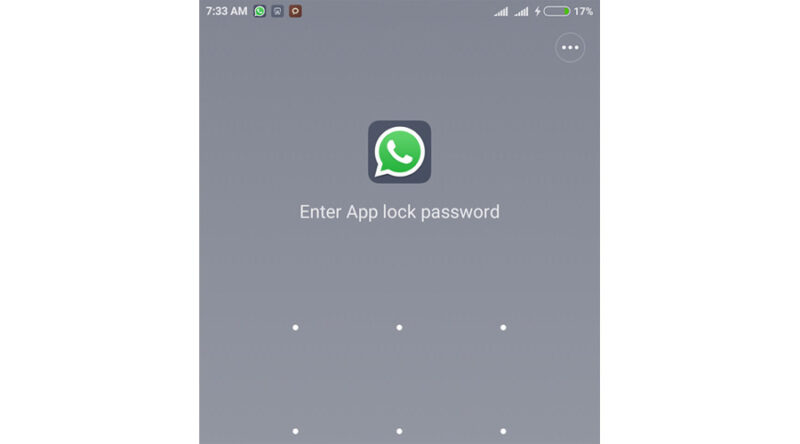
گاهی به جای مخفی کردن، فقط میخواهید ورود به برنامه با رمز یا اثر انگشت انجام شود.
مراحل:
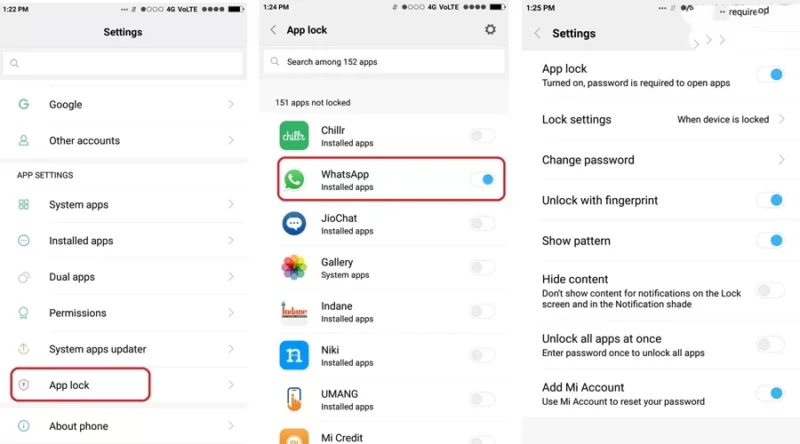
- وارد Settings شوید.
- گزینه App lock را باز کنید.
- برنامه هایی که میخواهید قفل شوند را انتخاب کنید (مثلا واتساپ).
- رمز یا روش قفل مورد نظر (پین، الگو، اثر انگشت) را تنظیم کنید.
همچنین بخوانید: حذف اکانت تلگرام
چگونه برنامه را مخفی کنیم ویدیو
چگونه برنامه را مخفی کنیم ایفون
در آیفون روشهای مختلفی برای پنهان کردن برنامه ها وجود دارد. بسته به نیازتان، میتوانید یک برنامه را از صفحه اصلی، یک صفحه کامل از برنامه ها، یا حتی از جستجوی سیری و پیشنهادات آن مخفی کنید.
- پنهان کردن یک برنامه از صفحه اصلی
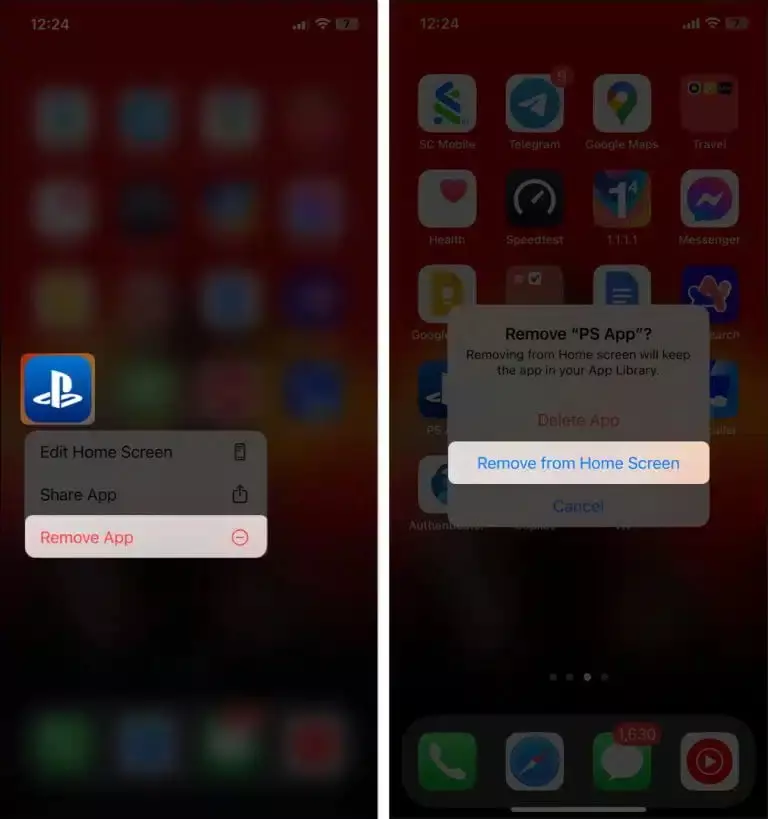
اگر فقط میخواهید آیکون برنامه از هوم اسکرین حذف شود ولی همچنان بتوانید از App Library به آن دسترسی داشته باشید:
- آیکون برنامه را لمس و نگه دارید.
- روی Remove App بزنید.
- گزینه Remove from Home Screen را انتخاب کنید.
همچنین بخوانید: بروز رسانی خودکار اینستاگرام
- پنهان کردن یک صفحه کامل از برنامه ها
- همه برنامه های مورد نظر را در یک صفحه اصلی جداگانه قرار دهید.
- روی فضای خالی صفحه لمس طولانی کنید تا آیکون ها شروع به لرزیدن کنند.
- روی نقطه های پایین صفحه بزنید تا همه صفحات نمایش داده شوند.
- تیک صفحه مورد نظر را بردارید و Done را بزنید.

مخفی کردن از جستجوی سیری و پیشنهادات
حتی اگر برنامه را از صفحه اصلی حذف کنید، ممکن است در جستجو دیده شود. برای جلوگیری:
- به Settings > Siri & Search بروید.
- برنامه مورد نظر را پیدا کنید.
- گزینه های Show App in Search، Show on Home Screen و Suggest App را خاموش کنید.

استفاده از Screen Time برای پنهان کردن یا محدود کردن برنامه ها
Screen Time یک قابلیت داخلی آیفون برای کنترل والدین است که میتوانید با آن برنامه ها و محتوای نصب شده روی گوشی را مدیریت یا پنهان کنید. این روش برای جلوگیری از دسترسی کودکان یا افراد کنجکاو به بعضی اپ ها بسیار کاربردی است.
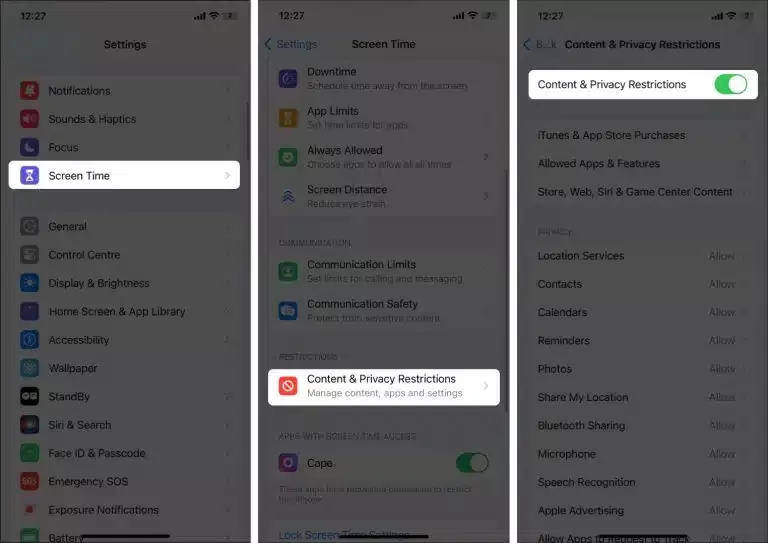
به Settings > Screen Time بروید.
روی Content & Privacy Restrictions بزنید و آن را فعال کنید.
گزینه Allowed Apps & Features را انتخاب کنید.
سوئیچ کنار برنامه هایی که میخواهید مخفی شوند را خاموش کنید.
همچنین بخوانید: نصب اینستاگرام قبلی خودم

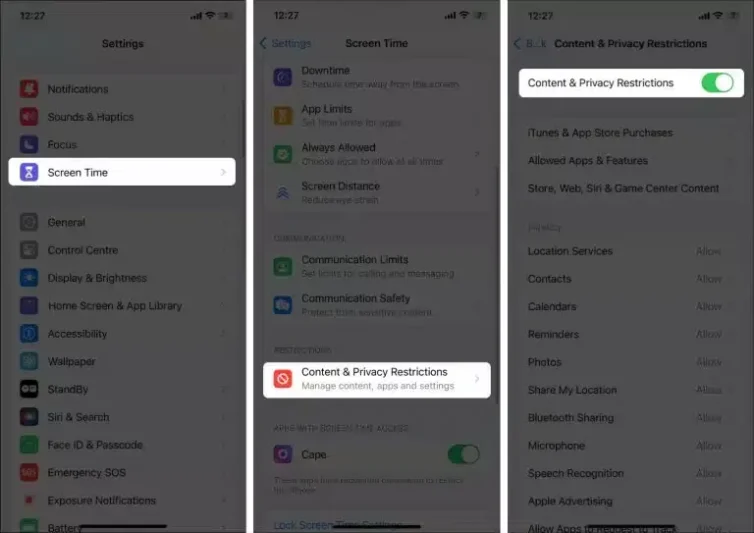
مخفی کردن برنامه ها بر اساس رده سنی در App Store
وارد Settings > Screen Time > Content & Privacy Restrictions شوید.
گزینه را فعال کنید.
روی Store, Web, Siri & Game Center Content بزنید.
بخش Apps را پیدا کرده و سطح سنی دلخواه را انتخاب کنید تا برنامه های خارج از آن محدوده مخفی شوند.
نکته مهم:
- اگر گزینه Don’t Allow را انتخاب کنید، همه برنامه های دانلودی به جز موارد ضروری مثل تلفن و تنظیمات پنهان میشوند.
- برای امنیت بیشتر، بعد از انجام این تنظیمات، حتما رمز Screen Time را بگذارید تا فقط خودتان بتوانید تغییرات را لغو کنید.
قرار دادن برنامه ها در پوشه
اگر فقط میخواهید آنها کمتر دیده شوند:
- یک برنامه را روی برنامه دیگر بکشید تا پوشه ایجاد شود.
- چند برنامه دیگر اضافه کنید.
- یک نام غیر جذاب برای پوشه بگذارید.
مخفی کردن برنامه های خریداری شده در App Store
اگر از Family Sharing استفاده میکنید و نمیخواهید اعضای خانواده برنامه های خریداریشده شما را ببینند یا دانلود کنند، میتوانید این کار را انجام دهید:
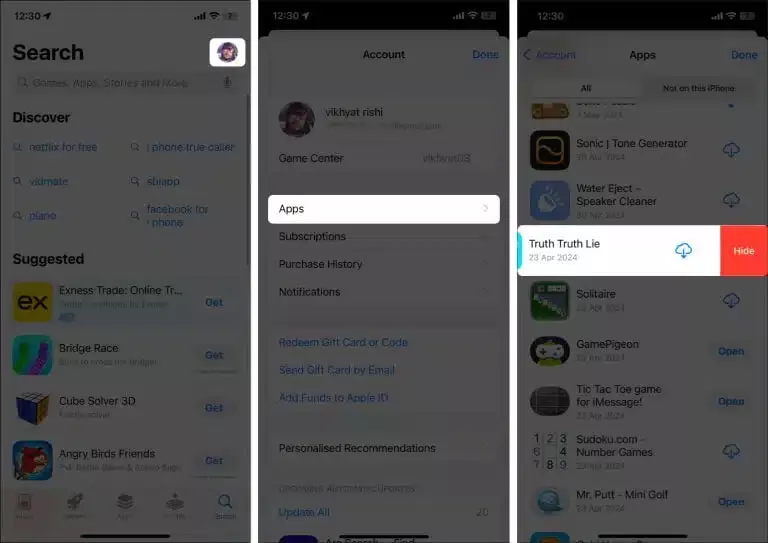
اپلیکیشن App Store را باز کنید.
روی آیکون پروفایل در گوشه بالا سمت راست ضربه بزنید.
وارد بخش Apps شوید تا لیست برنامه های دانلود شده روی آیفون شما نمایش داده شود.
برنامهای که میخواهید مخفی کنید را به سمت چپ بکشید و روی Hide بزنید.
برای مخفی کردن برنامه هایی که هنوز روی آیفون نصب نشدهاند، به تب Not on this iPhone بروید و همین مراحل را انجام دهید.
نکته: اگر چند دستگاه اپل دارید (مثل آیفون و آیپد)، این تنظیمات به حساب اپل آیدی شما اعمال میشود و برنامه ها در همه دستگاهها مخفی خواهند شد.
همچنین بخوانید: چگونه شارژ انتقال دهیم؟ کد انتقال شارژ اعتباری به اعتباری
اگر روشهای معمول برای مخفی کردن برنامه ها کافی نیست، میتوانید از برنامه های شخص ثالث موجود در App Store استفاده کنید، مثل Cape: Screen Time Master.
با این برنامه میتوانید:
- برنامه ها را از هوم اسکرین، App Library، پیشنهادات سیری و جستجوها مخفی کنید.
- دسترسی به برنامه ها را براساس مکان جغرافیایی محدود کنید؛ یعنی برنامه فقط زمانی قابل مشاهده باشد که در یک مکان مشخص هستید.
- برای برنامه هایی که زیاد استفاده میشوند، زمان استراحت اجباری تعیین کنید و حتی استفاده از آنها بعد از ساعت خواب را محدود کنید.
- این قابلیتها مخصوصا برای والدین مفید است تا استفاده مداوم فرزندان از آیفون را کنترل کنند.
خارج کردن برنامه ها از حالت مخفی در iOS 17 و iOS 18
برای iOS 18:
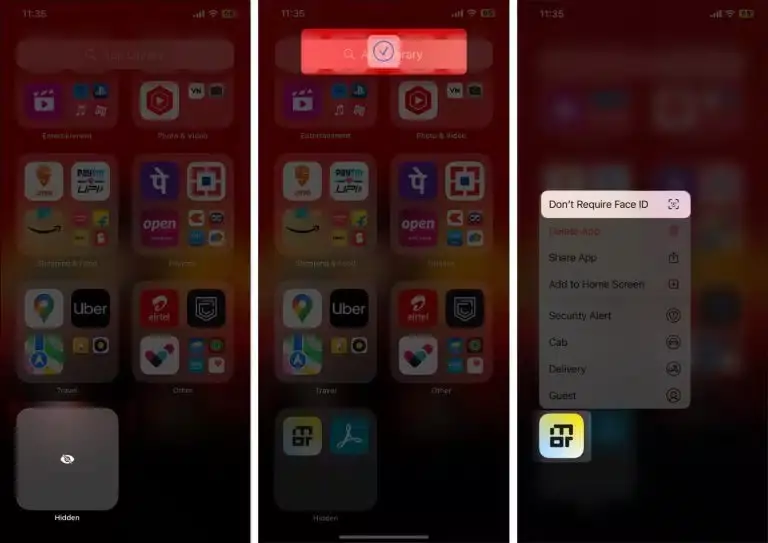
- به App Library بروید و پوشه Hidden Apps را پیدا کنید.
- روی Hidden Apps ضربه بزنید و با Face ID احراز هویت کنید.
- برنامه ای که میخواهید از حالت مخفی خارج کنید، لمس کرده و نگه دارید.
- از منوی ظاهر شده، گزینه Don’t Require Face ID را انتخاب کنید تا برنامه دوباره قابل استفاده شود.
همچنین بخوانید: چگونه عکس واتساپ در گالری ذخیره نشود؟
برای iOS 17 و نسخه های قدیمی تر:
- به App Library بروید و برنامه مورد نظر را پیدا کنید.
- آیکن برنامه را برای مدت طولانی فشار دهید و سپس به صفحه اصلی بکشید.
نکته: اگر برنامه را از طریق Screen Time مخفی کرده باشید، آن را در App Library نمیبینید. در این صورت باید به تنظیمات Screen Time بروید و محدودیت های ایجاد شده را لغو کنید تا برنامه دوباره نمایش داده شود.
سخن آخر
در این پست سعی کردیم به صورت کامل و دقیق روش های مخفی کردم برنامه را در همه گوشی ها به شما یاد دهیم.