تغییر فرمت عکس را به jpg و png
تغییر فرمت عکس به JPG یا PNG یکی از نیازهای رایج کاربران موبایل است؛ مخصوصا وقتی میخواهیم عکسی را برای آپلود در سایت، ارسال در شبکه های اجتماعی یا کاهش حجم آن آماده کنیم. چه از گوشی اندروید استفاده کنید و چه از آیفون (iOS)، رو شهای ساده و کاربردی برای تبدیل فرمت عکس وجود دارد بدون نیاز به کامپیوتر یا نرم افزار پیچیده، در این مقاله، قدم به قدم یاد میگیرید که چگونه با استفاده از تنظیمات گوشی، برنامه های رایگان یا ابزارهای آنلاین، فرمت عکس هایتان را به JPG یا PNG تغییر دهید.
امروز در آلامتو مقاله تحت عنوان چگونه فرمت عکس را به jpg و png تغییر دهیم در گوشی آیفون و اندروید را به شما آموزش خواهیم داد همراه ما باشید.
همچنین بخوانید: بروز رسانی خودکار اینستاگرام
تبدیل عکس به فرمت jpg و png برای اندروید
در دنیای امروز که سرعت فناوری روز به روز در حال پیشرفت است، حتی نحوه ذخیره و ویرایش عکس ها نیز دچار تغییر شده است. گوشی های هوشمند امروزی از فرمت های مختلفی مانند JPG، PNG، GIF، TIFF، RAW و غیره پشتیبانی میکنند. گاهی نیاز داریم تا فرمت عکس را تغییر دهیم، برای مثال تبدیل عکس PNG به JPG برای کاهش حجم تصویر یا سازگاری با برخی سایت ها و اپلیکیشن ها. خوشبختانه در گوشی های اندروید روش های مختلفی برای این کار وجود دارد، چه از طریق تنظیمات خود گوشی، چه با استفاده از برنامه های کاربردی و رایگان.
برنامه های تبدیل عکس به JPG و PNG در اندروید
Image Converter
یکی از محبوبترین اپلیکیشن ها برای تغییر فرمت عکس در اندروید است. کافی است عکس موردنظر را در برنامه باز کنید، فرمت خروجی مانند JPG یا PNG را انتخاب کرده و با یک لمس، تصویر جدید خود را ذخیره کنید. این برنامه رابط کاربری ساده و سرعت بالایی دارد.
لینک مستقیم دانلود در گوگل پلی
JPEG/PNG Image File Converter
این برنامه مخصوص تبدیل عکس های PNG، GIF، BMP و JPEG است و کیفیت خروجی بسیار خوبی دارد. هیچ افت کیفیتی در تصاویر ایجاد نمیشود و نتیجه نهایی دقیقا مشابه عکس اصلی خواهد بود.
همچنین بخوانید: نحوه پاک کردن سابقه جستجوی گوگل در گوشی چگونه است؟
لینک مستقیم دانلود در گوگل پلی
Image Converter: JPG PNG PDF
اگر علاوه بر تغییر فرمت عکس به JPG یا PNG، میخواهید تصویر خود را به PDF هم تبدیل کنید، این اپلیکیشن بهترین انتخاب است. رابط کاربری روان، سرعت بالا و پشتیبانی از فرمت های مختلف از مزایای آن است.
لینک مستقیم دانلود در گوگل پلی
تبدیل آنلاین عکس به JPG و PNG در اندروید
اگر نمیخواهید اپلیکیشن نصب کنید، میتوانید از سایت های تبدیل فرمت عکس استفاده کنید. یکی از بهترین و ساده ترین ابزارها سایت convertio.co است. فقط کافیست عکس خود را آپلود کرده، فرمت خروجی (JPG یا PNG) را انتخاب کنید و پس از چند ثانیه فایل تبدیل شده را دانلود کنید. این روش برای زمانی که نیاز به تغییر سریع و بدون نصب برنامه دارید، عالی است.
همچنین بخوانید: حذف اکانت تلگرام
تبدیل عکس به فرمت jpg , png با گوشی ایفون
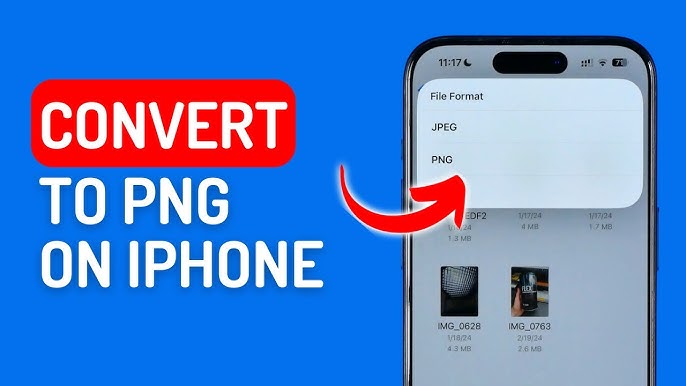
در آیفون، گاهی ممکن است هنگام دانلود تصاویر از اینترنت با فرمت WEBP مواجه شوید که ب هطور پیشفرض در همه برنامه ها قابل مشاهده یا استفاده نیست. برای استفاده راحت تر و اشتراک گذاری این تصاویر، بهتر است آنها را به JPG یا PNG تبدیل کنید. در ادامه روش های کاربردی و مهم برای تبدیل فرمت عکس در آیفون را توضیح میدهیم.
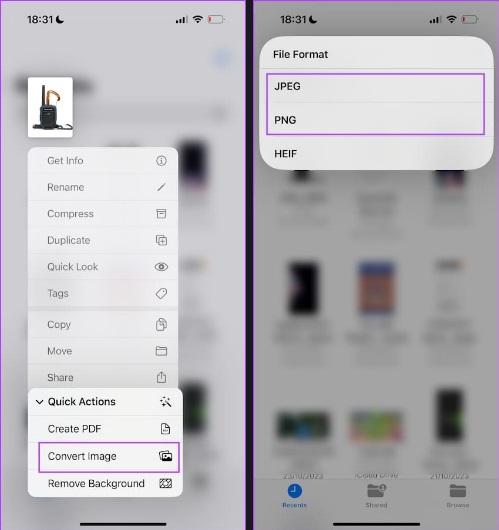
تبدیل با استفاده از برنامه Files
آیفون به صورت پیشفرض برنامه Files دارد که امکان تبدیل عکس ها را فراهم میکند:
- ابتدا عکس WEBP را در برنامه Files باز کنید. اگر تصویر در Photos است، با ضربه روی آیکون اشتراک گذاری، گزینه Save to Files را انتخاب کنید.
- روی تصویر ضربه طولانی بزنید و Quick Actions را انتخاب کنید.
- گزینه Convert Image را بزنید.
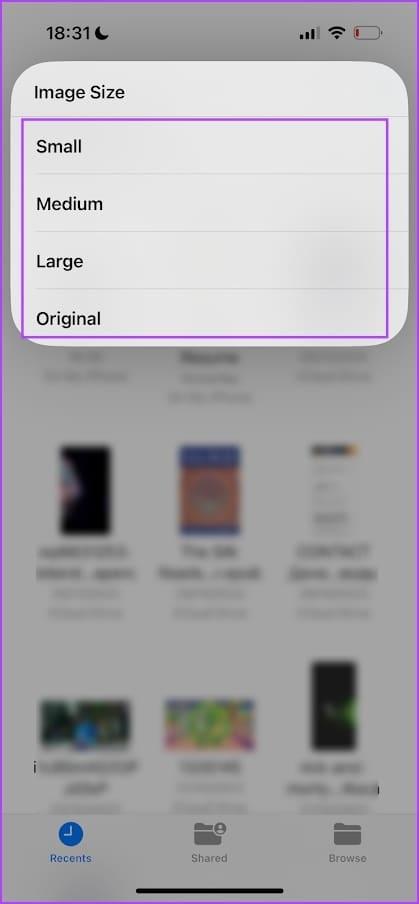
- فرمت خروجی را انتخاب کرده و در صورت نیاز اندازه تصویر را مشخص کنید.
- تصویر تبدیل شده در همان پوشه ذخیره میشود و آماده استفاده است.
همچنین بخوانید: بزرگ نشدن عکس پروفایل اینستاگرام

تبدیل با میانبر (Shortcuts)
میانبرها در آیفون امکان تبدیل سریع و همزمان چندین تصویر را فراهم میکنند:
- برنامه Shortcuts را باز کنید و روی نماد ‘+’ ضربه بزنید.
- گزینه Add Action را انتخاب و Convert Image را جستجو کنید.
- فرمت خروجی مانند JPEG یا PNG را انتخاب کنید و سپس اقدام Save to Photo Album را اضافه کنید.
- میانبر را نامگذاری و ذخیره کنید.
هر زمان که بخواهید، تصاویر را انتخاب کرده و میانبر را اجرا کنید تا تصاویر WEBP به JPG یا PNG تبدیل شوند.
استفاده از برنامه ها
اگر روش های داخلی کافی نبود، اپلیکیشن های رایگان مانند Image Converter از اپ استور به شما کمک میکنند:
- برنامه را نصب کرده و وارد تب Photos شوید.
- تصاویر موردنظر را انتخاب کنید.
- فرمت خروجی را مشخص کرده و روی Convert ضربه بزنید.
- تصویر تبدیل شده در Photos ذخیره میشود.
تبدیل آنلاین
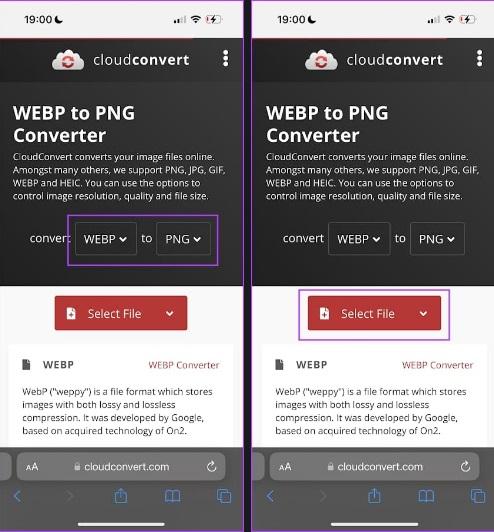
برای جلوگیری از نصب برنامه، میتوانید از وبسایت های معتبر مانند CloudConvert استفاده کنید:
- وبسایت را در Safari باز کنید.
- فرمت ورودی WEBP و فرمت خروجی JPG یا PNG را انتخاب کنید.
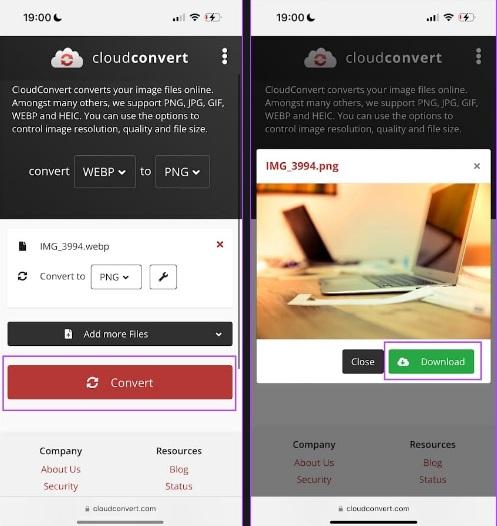
- فایل را آپلود و سپس روی Convert ضربه بزنید.
- تصویر تبدیل شده را دانلود و در برنامه Files ذخیره کنید.
همچنین بخوانید: چگونه رمز ایمیل خود را پیدا کنیم؟ با گوشی ایفون و اندروید

نکات مهم:
- قبل از اشتراک گذاری تصویر، فرمت آن را به JPG یا PNG تبدیل کنید تا گیرنده مشکلی نداشته باشد.
- تبدیل با Shortcuts امکان پردازش چندین تصویر همزمان را فراهم میکند.
- برنامه های شخص ثالث معمولا سرعت و کیفیت بالاتری برای تبدیل تصاویر ارائه میدهند.
- این روش ها به شما کمک میکنند تا بدون افت کیفیت، تصاویر WEBP را در آیفون به راحتی به JPG یا PNG تبدیل و استفاده کنید.
همچنین بخوانید: چگونه برنامه را مخفی کنیم؟ در گوشی سامسونگ، آیفون و شیائومی
سخن اخر
تبدیل فرمت عکس به JPG و PNG در گوشی های آیفون و اندروید با روش های داخلی، اپلیکیشن های شخص ثالث یا سایت های آنلاین به شما امکان میدهد تصاویر را بدون افت کیفیت ذخیره و اشتراک گذاری کنید.