
فارسی کردن اعداد در ورد
اگر هنگام تایپ در ورد ورد متوجه شده اید که اعداد به صورت انگلیسی نمایش داده میشوند و نمیدانید چطور باید آنها را فارسی کنید، نگران نباشید،در این آموزش مرحله به مرحله یاد میگیرید نحوه فارسی کردن اعداد در ورد را به ساده ترین روش ممکن انجام دهید. بسیاری از کاربران در هنگام تنظیم پایان نامه، مقاله یا اسناد رسمی به مشکل تبدیل اعداد انگلیسی به فارسی در ورد بر می خورند، چون تنظیمات پیشفرض ورد معمولاًپ روی زبان انگلیسی است.
با این حال، تنها با چند کلیک میتوانید همه اعداد را به اعداد فارسی در ورد تبدیل کنید. در ادامه، آموزش تصویری و دقیق تنظیمات بخش Number Format در ورد را مشاهده خواهید کرد تا بدون نیاز به نرم افزار جانبی، همه اعدادتان فارسی شوند.
امروز در آلامتو مقاله تحت عنوان نحوه فارسی کردن اعداد در ورد | تبدیل اعداد انگلیسی به فارسی در ورد + تصویری را برای شما آورده ایم همراه ما باشید.
همچنین بخوانید: نحوه پرینت گرفتن پشت و رو در pdf + اکسل + ورد
نحوه فارسی کردن اعداد در ورد
برای فارسی کردن اعداد در ورد و نمایش درست آنها در متون فارسی، کافی است چند تنظیم ساده را در منوی تنظیمات ورد اعمال کنید. این روش در همه نسخه های Word 2010 به بعد قابل استفاده است.
ابتدا از نوار بالای برنامه، گزینه File را انتخاب کنید. سپس در فهرست باز شده، روی Options کلیک کنید. (در نسخه ورد 2021 باید ابتدا روی More و بعد روی Options بزنید.) با این کار، پنجر های برای تنظیمات ورد باز میشود.
در این پنجره، از منوی سمت چپ گزینه Advanced را انتخاب کنید. سپس در قسمت سمت راست صفحه، اسکرول کنید تا به بخش Show Document Content برسید. در این بخش گزینه ای به نام Numeral وجود دارد که تنظیم نوع نمایش اعداد در ورد را کنترل میکند.
در منوی کشویی Numeral، چند گزینه خواهید دید:
Arabic: نمایش اعداد به صورت انگلیسی (لاتین). این گزینه معمولا تنظیم پیشفرض ورد است.
Hindi: با انتخاب این گزینه، تمام اعداد در سند شما به صورت فارسی نمایش داده میشوند.
Context: بهترین گزینه برای متون دوزبانه است. اگر متن فارسی باشد، اعداد فارسی نمایش داده میشوند و اگر متن انگلیسی باشد، اعداد لاتین خواهند بود.
System: نمایش اعداد بر اساس زبان سیستم یا ویندوز شما. اگر زبان سیستم فارسی باشد، اعداد نیز فارسی نمایش داده میشوند.
پیشنهاد میشود گزینه Context را انتخاب کنید تا اعداد متناسب با زبان متن تغییر کنند. در پایان، روی دکمه OK کلیک کنید تا تنظیمات ذخیره شوند. حالا وقتی به سند برگردید، خواهید دید که اعداد به صورت فارسی در ورد تایپ و نمایش داده میشوند.
همچنین بخوانید: رمز گذاشتن برای لپ تاپ در تمامی ویندوز


تبدیل اعداد انگلیسی به فارسی در ورد
اگر در فایل ورد خود اعدادی دارید که بعضی فارسی و بعضی انگلیسی هستند و میخواهید همه آنها را یکدست کنید، یعنی تبدیل اعداد انگلیسی به فارسی در ورد یا برعکس انجام دهید، میتوانید به راحتی با ابزار Find and Replace این کار را انجام دهید. در ادامه مراحل را گام به گام توضیح میدهیم:
ابتدا از منوی File > Options > Advanced وارد تنظیمات شوید و در بخش Show Document Content گزینه Numeral را روی Context قرار دهید. این کار باعث میشود ورد بتواند اعداد فارسی و انگلیسی را تشخیص دهد.
همچنین بخوانید: چگونه ویندوز را اکتیو کنیم؟

سپس از نوار بالای صفحه به تب Home بروید و از قسمت Editing روی گزینه Replace کلیک کنید تا پنجره Find and Replace باز شود. (میتوانید از کلید میانبر Ctrl + F هم استفاده کنید و سپس گزینه Replace را بزنید.)
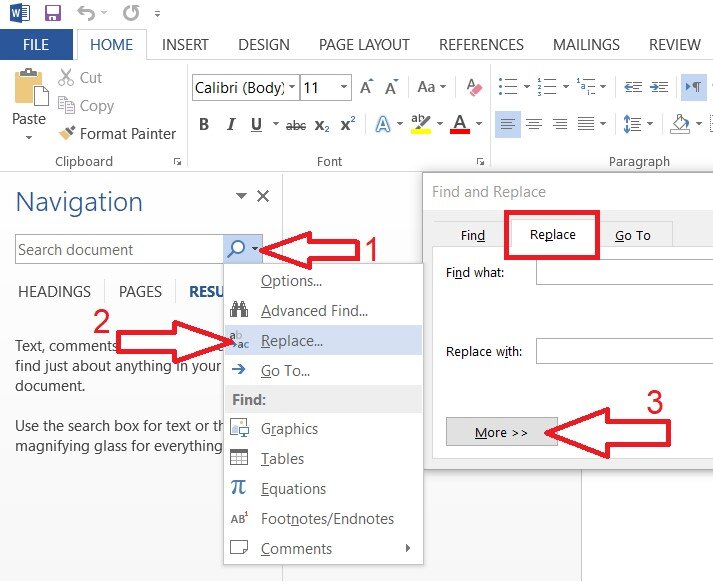
در پنجره بازشده، روی گزینه More کلیک کنید تا تنظیمات بیشتر نمایش داده شود. در قسمت Find What کلیک کرده و از پایین صفحه گزینه Format > Language را انتخاب کنید. در این بخش، زبان English را انتخاب کرده و روی OK بزنید.

حالا دوباره در پایین همان پنجره روی Special کلیک کنید و گزینه Any Digit را بزنید تا علامت #^ در کادر Find What ظاهر شود. این یعنی ورد همه اعداد انگلیسی را پیدا میکند.
همچنین بخوانید: چگونه با لپ تاپ اسکرین شات بگیریم؟

در کادر Replace With کلیک کنید، دوباره مسیر Format > Language را دنبال کنید، اما این بار زبان Persian را انتخاب کنید و در پایان روی OK بزنید.
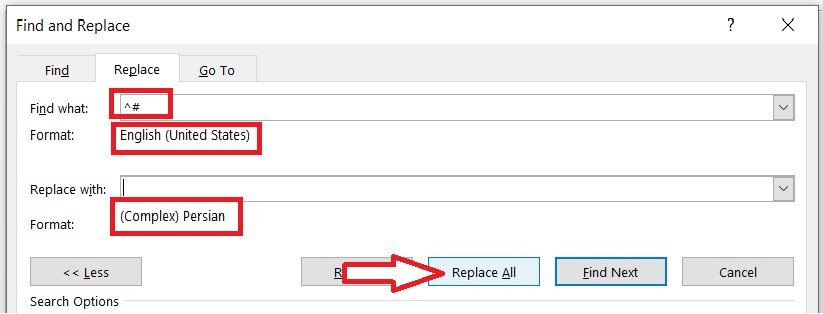
حالا روی گزینه Replace All کلیک کنید تا همه اعداد انگلیسی به فارسی در ورد تبدیل شوند.
اگر بخواهید برعکس، اعداد فارسی را به انگلیسی تبدیل کنید، کافی است همین مراحل را تکرار کنید ولی در مرحله ۳ زبان را Persian و در مرحله ۵ زبان را English انتخاب کنید.
به همین سادگی میتوانید تمام اعداد موجود در سند را تنها با چند کلیک به فرمت دلخواه خود، یعنی اعداد فارسی در ورد یا اعداد انگلیسی در ورد، تبدیل کنید.
سخن آخر
در نهایت، با تنظیم گزینه های Numeral و استفاده از ابزار Find and Replace میتوانید به راحتی اعداد انگلیسی را به فارسی در ورد تبدیل کرده و خیلی ساده اعداد را در ورد فارسی کنید.
2 دیدگاه
سلام تنظیمام شما بسیار عالی بود. ولی تمام تنظیمات word را برای فارسی شدن اعداد انجام دادم ولی در سرصفحات کتاب پیج نامبر میزنم عدد سرصفحه فارسی نمیشود. میتونید کمک کنید.
برای نمایش اعداد فارسی در سرصفحه ورد، ابتدا روی شماره صفحه راست کلیک کرده و وارد بخش Format Page Numbers شوید و قالب اعداد را به حالت فارسی (۱، ۲، ۳) تغییر دهید. همچنین فونت شماره صفحه باید فونتی باشد که اعداد را به فارسی نمایش می دهد. در نهایت، جهت نوشتار سرصفحه را به حالت راست به چپ تنظیم کنید تا اعداد به شکل صحیح فارسی نشان داده شوند. اگر این مراحل انجام شود، شماره صفحات در سرصفحه به صورت فارسی نمایش داده خواهد شد.