
رمز گذاشتن برای لپ تاپ در تمام ویندوز ها
امروزه لپ تاپ ها بخش مهمی از زندگی روزمره ما هستند و حجم زیادی از اطلاعات شخصی، کاری و حتی مالی در آنها ذخیره میشود. برای محافظت از این داده ها، رمز گذاشتن برای لپتاپ یکی از ساده ترین و موثرترین روش های امنیتی است. با تنظیم رمز عبور در سیستم عامل ویندوز، میتوانید از دسترسی افراد غیر مجاز جلوگیری کرده و امنیت فایل ها و حساب های خود را حفظ کنید.
در این مقاله به صورت مرحله به مرحله آموزش میدهیم که چگونه برای لپ تاپ رمز بگذاریم و رمز ورود را در نسخه های مختلف ویندوز 7، ویندوز 8، ویندوز 10 و ویندوز 11 تنظیم کنیم. اگر به دنبال بالا بردن امنیت سیستم خود هستید، در ادامه همراه ما باشید تا تمام روش های رمز گذاشتن لپ تاپ را به ساده ترین شکل یاد بگیرید.
امروز در آلامتو مقاله تحت عنوان چگونه برای لپ تاپ رمز بگذاریم؟ رمز گذاشتن برای لپ تاپ در تمامی ویندوز را می توانید مشاهده کنید.
همچنین بخوانید: چگونه فرمت عکس را به jpg و png تغییر دهیم در گوشی
چگونه برای لپ تاپ رمز بگذاریم؟
رمز گذاشتن برای لپ تاپ اولین قدم مهم برای محافظت از اطلاعات شخصی و کاری شماست. اگر میخواهید رمز لپ تاپ بگذارید یا روش های ورود امن تر مثل PIN، تشخیص چهره یا اثر انگشت را فعال کنید، مراحل زیر را در ویندوز 10 و ویندوز 11 دنبال کنید.
روش اول: رمز عبور (Password) برای لپ تاپ
۱. از منوی Start واژه Settings را جست و جو و اجرا کنید.
۲. وارد بخش Accounts شوید.
۳. از منوی سمت چپ گزینه Sign-in options را انتخاب کنید.
۴. در بخش Password روی Add (یا Change اگر قبلا رمز گذاشته اید) کلیک کنید.
۵. فرم بازشده را پر کنید: ابتدا رمز جدید، سپس تکرار رمز و راهنمای بازیابی (اگر خواسته شد).
۶. روی Next و سپس Finish کلیک کنید تا رمز لپ تاپ ذخیره شود.
همچنین بخوانید: چگونه ویندوز را اکتیو کنیم؟ حل مشکل پیغام اکتیو ویندوز

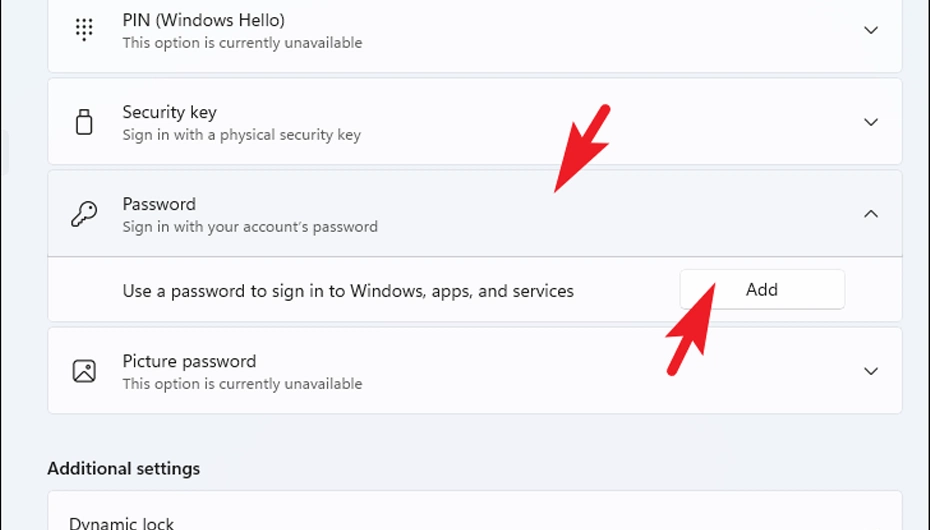


با این کار به طور رسمی رمز گذاشتن برای لپ تاپ انجام میشود و از این پس برای ورود به ویندوز باید از رمز لپ تاپ استفاده کنید.
روش دوم: گذاشتن PIN (عدد سریع) برای لپ تاپ
PIN روشی سریع و امن برای رمز گذاشتن لپتاپ است و فقط روی همان دستگاه معتبر است.
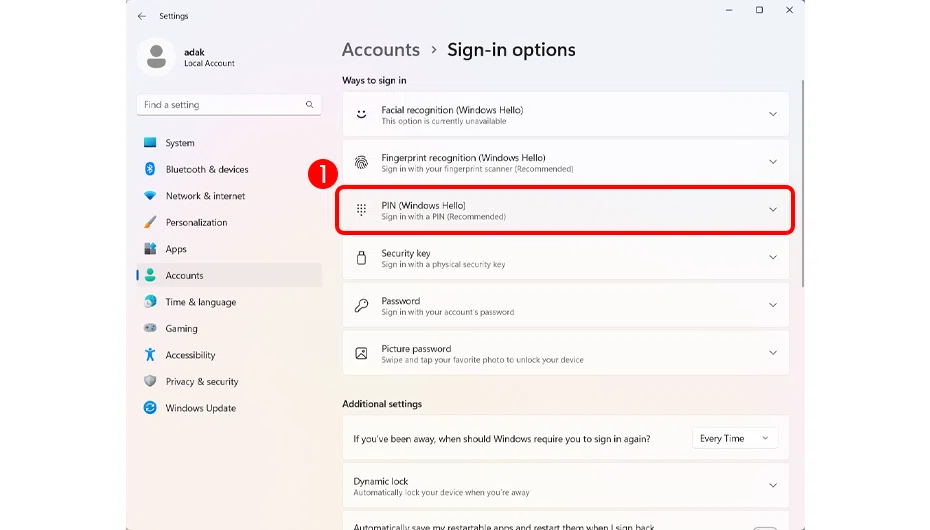
- ۱. به Settings : Accounts: Sign-in options بروید.
- در بخش Windows Hello PIN روی Set up یا Add کلیک کنید.
- رمز حساب فعلی (اگر دارید) را وارد کنید و سپس PIN عددی دلخواه را وارد و تأیید کنید.
PIN باعث میشود ورود به لپ تاپ سریع تر شود، اگر دنبال سرعت و راحتی هستید، PIN گزینه ی خوبی برای رمز گذاشتن لپ تاپ است.
همچنین بخوانید: چگونه ایمیل خود را از گوشی حذف کنیم؟


روش سوم: رمز گذاشتن برای لپ تاپ با تشخیص چهره (Windows Hello Facial Recognition)
اگر لپتاپ شما دوربین مناسبی دارد، میتوانید ورود با تشخیص چهره را فعال کنید:
۱. وارد Settings: Accounts:Sign-in options شوید.
۲. در قسمت Facial recognition (Windows Hello) روی Set up کلیک کنید.
۳. در پنجره ی باز شده، رمز یا PIN فعلی را وارد کنید تا اجازه فعالسازی داده شود.
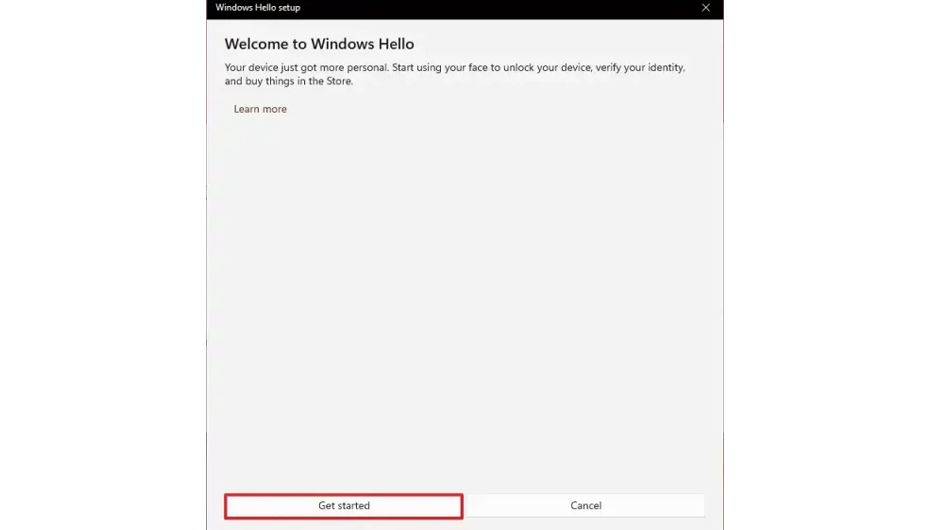
۴. سپس روی Get started یا Start کلیک کنید و مستقیم به وبکم نگاه کنید تا چهره تان ثبت شود.
با ثبت چهره، هر بار که جلوی دوربین قرار بگیرید ویندوز شما را شناسایی و بدون نیاز به تایپ رمز، وارد سیستم میشوید.
همچنین بخوانید: چگونه با لپ تاپ اسکرین شات بگیریم؟



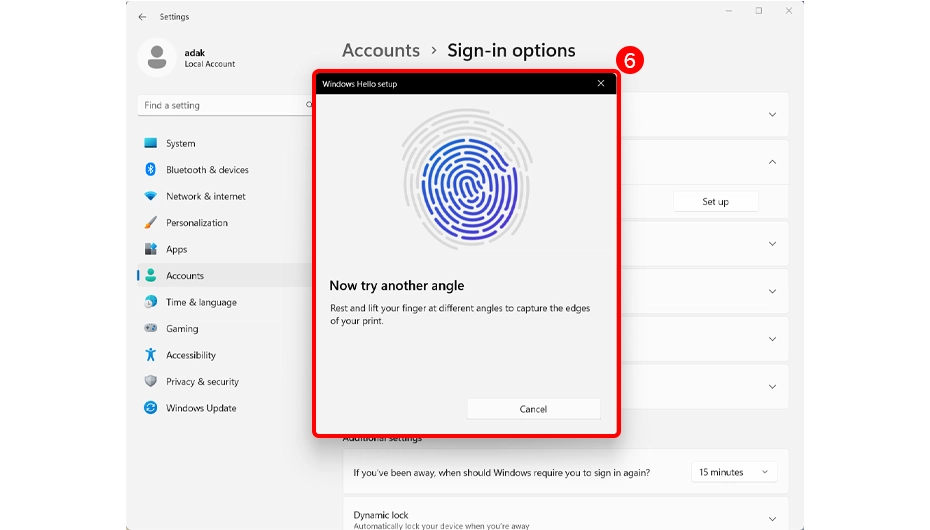
روش چهارم: گذاشتن رمز لپ تاپ با اثر انگشت (Fingerprint / Windows Hello)
اگر لپ تاپ حسگر اثر انگشت دارد، اثر انگشت امن ترین و سریع ترین راه رمز گذاشتن لپتاپ است:
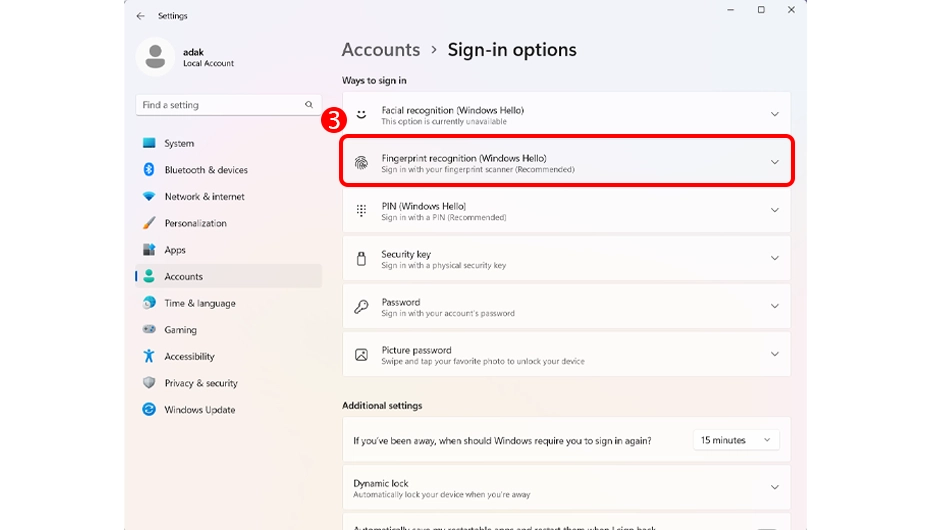
۱. به Settings : Accounts : Sign-in options بروید.
۲. در بخش Fingerprint (Windows Hello) گزینه Set up را انتخاب کنید.
۳. روی Get started کلیک و رمز یا PIN فعلی را وارد کنید.
۴. انگشت مورد نظر را چند بار روی حسگر بگذارید تا اثر انگشت کامل و دقیق ثبت شود.
پس از ثبت، هر بار با قرار دادن همان انگشت روی حسگر، سریع و امن وارد لپ تاپ میشوید.
همچنین بخوانید: نحوه پاک کردن سابقه جستجوی گوگل در گوشی چگونه است؟



روش پنجم: قفل تصویری (Picture Password) برای لپ تاپ
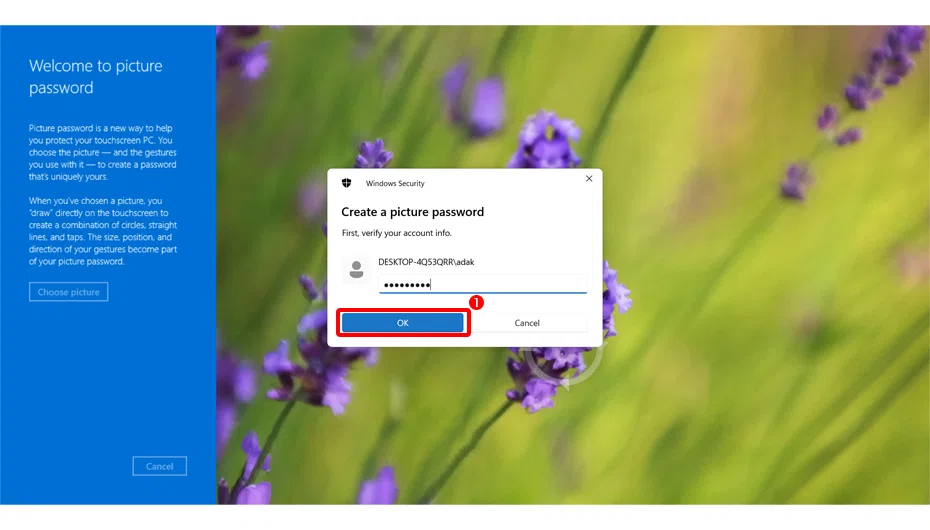
قفل تصویری روشی کارآمد و جذاب برای رمز گذاشتن لپ تاپ است که با کشیدن پوزیشن ها روی تصویر کار میکند:
۱. ابتدا باید یک رمز (Password) معمولی از قبل داشته باشید.
۲. به Settings :Accounts : Sign-in options بروید و Picture password را انتخاب کنید.
۳. روی Add یا Set up کلیک کنید و رمز فعلی را وارد کنید.
۴. با Choose picture یک عکس دلخواه انتخاب کنید.
۵. سه حرکت (کلیک و کشیدن با موس یا لمس) روی تصویر تعریف کنید، این سه حرکت همان قفل تصویری شما خواهد بود.
۶. پس از تایید سه حرکت، روی Finish کلیک کنید.
با این روش برای ورود مجبور به تکرار همان سه حرکت روی تصویر خواهید بود ، روشی امن و بصری برای رمز گذاشتن لپ تاپ.
همچنین بخوانید: چگونه گوشی ایفون و اندروید را به تلویزیون وصل کنیم


نکات مهم امنیتی هنگام رمز گذاشتن لپتاپ
- برای رمز لپ تاپ از ترکیب حروف بزرگ و کوچک، عدد و علامت استفاده کنید؛ رمز ساده نگذارید.
- PIN را فقط در دستگاه شخصی فعال کنید، اگر لپ تاپ اشتراکی است، از رمز عبور قوی استفاده کنید.
- اگر از قابلیت های Windows Hello (چهره یا اثر انگشت) استفاده میکنید، حتما رمز پشتیبان (Password) داشته باشید.
- رمز لپ تاپ را با کسی به اشتراک نگذارید و در مکان های عمومی به خصوص کپی نکنید.
- در صورت گم شدن یا سرقت لپ تاپ، از طریق حساب مایکروسافت امکان ریست یا قفل از راه دور وجود دارد، حتما حساب مایکروسافت را فعال کنید.
رمز گذاشتن برای لپ تاپ در تمامی ویندوز
رمز گذاشتن برای لپ تاپ یکی از مهم ترین کارهایی است که باید بلافاصله بعد از نصب ویندوز یا خرید دستگاه جدید انجام دهید. با گذاشتن رمز عبور، از اطلاعات شخصی، فایل ها و حریم خصوصی خود محافظت میکنید و از دسترسی غیرمجاز به لپ تاپ جلوگیری میشود. در ادامه آموزش کامل رمز گذاشتن برای لپ تاپ در تمام نسخه های ویندوز و مک بوک را قدم به قدم میخوانید.
رمز گذاشتن برای لپ تاپ ویندوز 10 (روش اول)
- روی دکمه Start کلیک کنید.
- گزینه Settings را باز کرده و وارد بخش Accounts شوید.
- در صفحه باز شده، روی Sign-in options کلیک کنید.
- از میان گزینه ها، نوع رمزگذاری مورد نظر خود را انتخاب کنید (Password، PIN یا Picture Password).
- رمز دلخواه خود را وارد کرده، تایید کنید و در پایان روی Finish بزنید.
با این روش، برای ورود به لپتاپ ویندوز 10 باید هر بار رمز عبور خود را وارد کنید.
رمز گذاشتن روی ویندوز 10 (روش دوم)
- روی This PC کلیک راست کنید.
- گزینه Manage را انتخاب نمایید.
- در منوی سمت چپ وارد بخش Local Users and Groups شوید.
- روی گزینه Users کلیک کنید تا لیست کاربران نمایش داده شود.
- روی نام کاربری خود کلیک راست کرده و Set password را انتخاب کنید.
- رمز عبور جدید را وارد و در مرحله بعد تایید کنید.
این روش برای کاربرانی کاربرد دارد که میخواهند رمز ویندوز خود را از بخش مدیریت کاربران تغییر دهند.
همچنین بخوانید: حذف اکانت تلگرام با لینک مستقیم بدون کد
رمز گذاشتن برای لپ تاپ در ویندوز 7 و ویندوز 8
- وارد Control Panel شوید.
- گزینه User Accounts را انتخاب کنید.
- بر روی Create a password for your account کلیک کنید.
- رمز دلخواه خود را وارد کنید و در کادر بعدی دوباره آن را تایپ کنید.
- در نهایت روی Create Password کلیک کنید.
در ویندوز 7 و 8، رمز عبور در همان قسمت حساب کاربری تنظیم میشود و برای ورود به سیستم باید آن را وارد کنید.
رمز گذاشتن برای لپ تاپ ویندوز 11 با کلید های میانبر (Ctrl + Alt + Delete)
در ویندوز 11، یک روش سریع تر برای گذاشتن یا تغییر رمز لپ تاپ وجود دارد:
- کلیدهای Ctrl + Alt + Delete را همزمان فشار دهید.
- گزینه Change a password را انتخاب کنید.
- در قسمت Old Password، رمز فعلی خود را وارد کنید (اگر لپ تاپ رمز ندارد، این بخش را خالی بگذارید).
- در قسمت New Password، رمز جدید را تایپ کنید.
- در قسمت Confirm Password، رمز جدید را دوباره وارد کنید.
- روی فلش کنار Confirm password (یا گزینه Submit) کلیک کرده و در پایان OK را بزنید.
این روش ساده ترین و سریع ترین راه برای تغییر رمز لپ تاپ در ویندوز 11 است و نیاز به ورود به تنظیمات ندارد.
همچنین بخوانید: چگونه رمز وای فای خود را بفهمیم؟

رمز گذاشتن برای مک بوک (MacBook)
رمزگذاری در لپ تاپ اپل یا مکبوک نیز بسیار آسان است و از طریق تنظیمات کاربری انجام میشود:
- از منوی Apple Menu وارد System Preferences شوید.
- گزینه Users & Groups را انتخاب کنید.
- روی آیکون قفل پایین صفحه کلیک کرده و رمز عبور مدیر (Admin) را وارد کنید.
- حساب کاربری موردنظر خود را از لیست انتخاب کنید.
- گزینه Change Password را بزنید و رمز جدید دلخواه را وارد کنید.
- در آخر روی OK کلیک کنید تا رمز جدید شما ذخیره شود.
از این پس برای باز کردن مک بوک باید رمز تعیین شده را وارد کنید. این کار باعث حفظ امنیت و جلوگیری از دسترسی افراد غیرمجاز میشود.
سخن آخر
برای حفظ امنیت و حریم خصوصی، حتما برای لپ تاپ خود رمز بگذارید. فرقی ندارد از رمز عبور، پین، اثر انگشت یا تشخیص چهره استفاده کنید