رمز وای فای
گاهی پیش می آید که رمز وای فای خود را فراموش میکنیم یا مدتی است که آن را جایی یادداشت نکرده ایم و نمیتوانیم به اینترنت متصل شویم. این موقعیت برای همه ما پیش آمده و باعث میشود کمی گیج شویم. خوشبختانه روش هایی ساده وجود دارد تا بتوانیم رمز وای فای خود را روی گوشی یا کامپیوتر پیدا کنیم، بدون نیاز به تماس با ارائه دهنده اینترنت یا انجام کارهای پیچیده. در ادامه با چند روش کاربردی و سریع آشنا میشویم که به ما کمک میکنند دوباره به راحتی به اینترنت متصل شویم و مشکل فراموشی رمز را به راحتی حل کنیم.
امروز در آلامتو مقاله تحت عنوان چگونه رمز وای فای خود را بفهمیم؟ پیدا کردن رمز وای فای خود در گوشی و کامپیوتر را برای شما آورده ایم همراه ما باشید.
همچنین بخوانید: طریقه عوض کردن رمز وای فای ایرانسل و مخابرات
چگونه رمز وای فای خود را بفهمیم؟
یکی از روش های مطمئن برای مشاهده پسورد وای فای، استفاده از تنظیمات مودم است. این روش به خصوص زمانی مفید است که رمز خود را فراموش کرده اید یا برچسب پشت مودم قابل خواندن نیست.
- باز کردن مرورگر: ابتدا در کامپیوتر یا لپتاپ مرورگر خود را باز کنید.
- ورود به صفحه مودم: در نوار آدرس، آدرس 192.168.1.1 را وارد کنید و Enter بزنید. این آدرس معمولا صفحه تنظیمات مودم را باز میکند.
- وارد شدن به تنظیمات: معمولا باید نام کاربری و رمز ورود مودم را وارد کنید. این اطلاعات معمولا روی برچسب پشت مودم نوشته شده اند (معمولا admin/admin یا admin/password).
- رفتن به بخش وای فای: پس از ورود، به قسمت Wireless LAN یا Wi-Fi Settings بروید.
- مشاهده رمز وای فای: در بخش Pre-Shared Key یا Password میتوانید رمز شبکه وای فای خود را ببینید.
- با این روش میتوانید به راحتی و بدون نیاز به برنامه های جانبی، رمز وای فای خود را پیدا کرده و دوباره به شبکه متصل شوید.
چگونه رمز وای فای را پیدا کنیم در گوشی
اگر رمز وای فای خود را فراموش کرده اید یا میخواهید آن را با دیگران به اشتراک بگذارید، میتوانید به راحتی از طریق گوشی رمز شبکه وای فای را پیدا کنید. روش ها بسته به نوع گوشی و نسخه سیستم عامل متفاوت هستند. در ادامه تمامی روش های متداول را بررسی میکنیم.
۱. پیدا کردن رمز وای فای در گوشی های اندروید
استفاده از برنامه های مدیریت وای فای (نیاز به دسترسی روت در برخی گوشی ها)
- ابتدا نرم افزار مدیریت وای فای مناسب را از فروشگاه Google Play دانلود و نصب کنید.
- وارد برنامه شوید و اجازه دسترسی های لازم را بدهید.
- در تنظیمات برنامه، گزینه Other Settings را پیدا کرده و Up to Root را فعال کنید.
- در بخش Remember گزینه Allow را انتخاب کنید.
- از مسیر Android : Data : Misc : Wifi فایل conf را پیدا کنید.
- این فایل را با برنامه ای مانند Text/HTML Viewer باز کنید.
- در نهایت، رمز وای فای شما در فایل نمایش داده میشود و میتوانید آن را یادداشت کنید.
توجه: این روش در برخی گوشی ها نیاز به دسترسی روت دارد و بدون آن ممکن است کار نکند.
همچنین بخوانید: چگونه رمز ایمیل خود را پیدا کنیم؟

پیدا کردن رمز وای فای در گوشی های سامسونگ (بدون روت)
- به Settings (تنظیمات) بروید.
- وارد بخش Connections (اتصالات) شوید و Wi-Fi را انتخاب کنید.
- روی شبکه وای فای متصل خود، نماد چرخ دنده را بزنید.
- به پایین صفحه بروید و گزینه QR Code را انتخاب کنید.
- برای اشتراک گذاری رمز، میتوانید از Quick Share یا گزینه Save as Image استفاده کنید.
- تصویر ذخیره شده را در Google Photos یا گالری پیدا کنید.
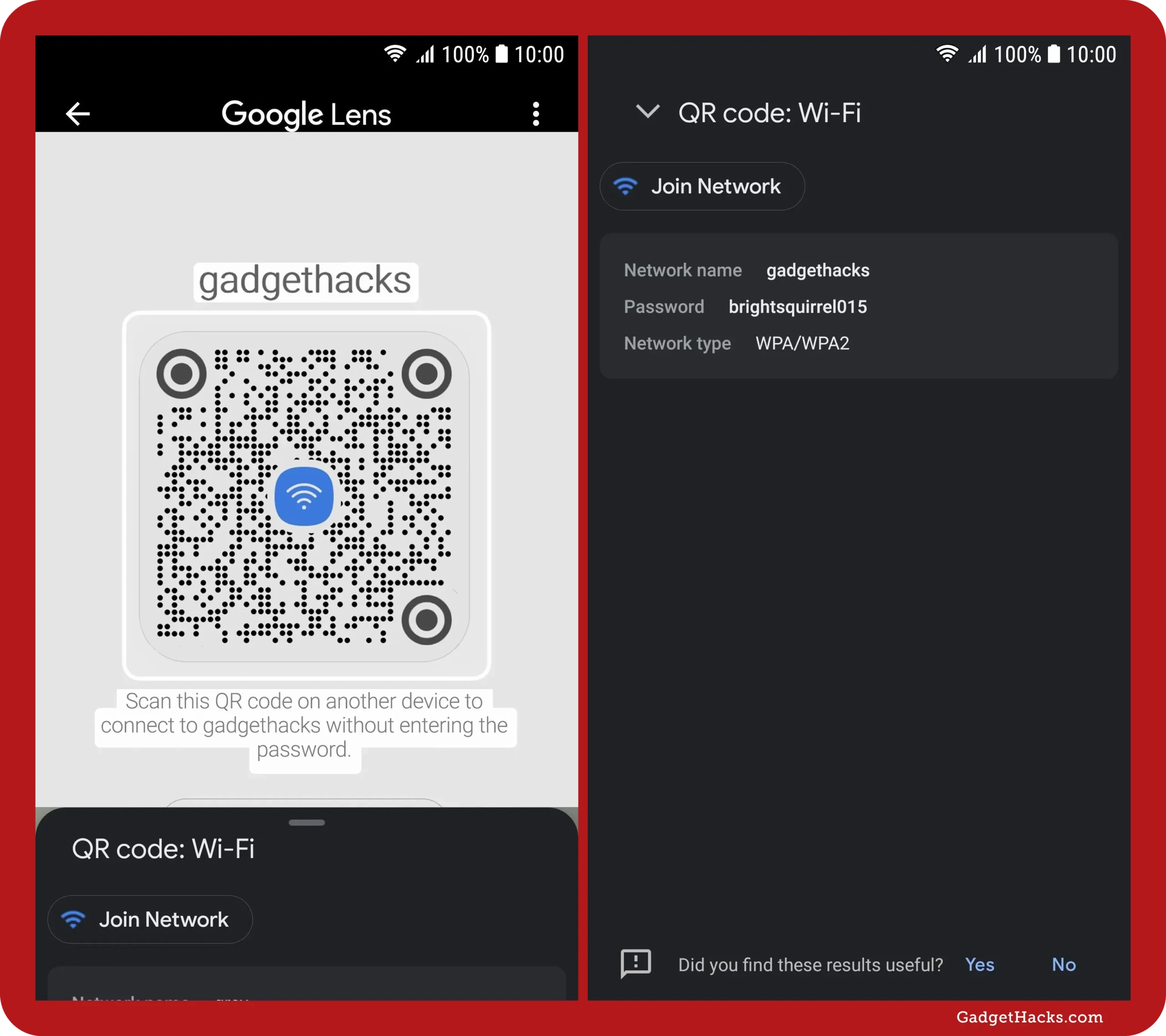
- با استفاده از Google Lens تصویر QR را اسکن کنید؛ نام شبکه و رمز وای فای نمایش داده میشود.
این روش نیاز به اندروید ۱۰ یا بالاتر دارد.
استفاده از QR Code (در تمام گوشی های اندروید ۱۰ و بالاتر)
- به تنظیمات Wi-Fi بروید.
- شبکه وای فای خود را انتخاب و گزینه Share Wi-Fi Network را بزنید.
- یک QR Code ایجاد میشود.
- از QR Code اسکرین شات بگیرید و آن را ذخیره کنید.
- تصویر QR را در سایت هایی مانند QR Decoder آپلود کنید.
- رمز وای فای به راحتی برای شما نمایش داده میشود.
این روش بدون نیاز به روت است و ساده ترین راه برای اندروید های جدید است.
همچنین بخوانید: رمز اینستاگرام را فراموش کردم چگونه رمز اینستاگرام را پیدا کنیم؟
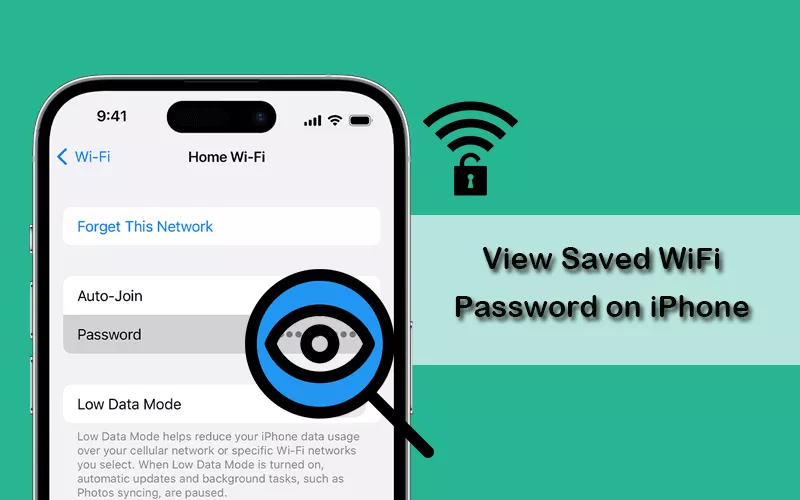
پیدا کردن رمز وای فای در گوشی آیفون
توجه: برای مشاهده رمز وای فای در آیفون، معمولا نیاز به جیلبریک است، مگر اینکه از سایر دستگاه های اپل که با iCloud متصل هستند استفاده کنید.
- پس از جیلبریک کردن آیفون، اپلیکیشن Nifty Tweak را نصب کنید.
- وارد Settings : Wi-Fi شوید.
- نام شبکه وای فای را مشاهده خواهید کرد و رمز عبور در کنار آن نمایش داده میشود.
روش بدون جیلبریک: اگر از iCloud Keychain استفاده میکنید، رمز وای فای در مک یا آیپد متصل به همان حساب iCloud قابل مشاهده است.
همچنین بخوانید: چگونه رمز پویا را با گوشی و بدون مراجعه به خودپرداز فعال کنیم؟
مشاهده رمز وایفای با QR Code در آیفون
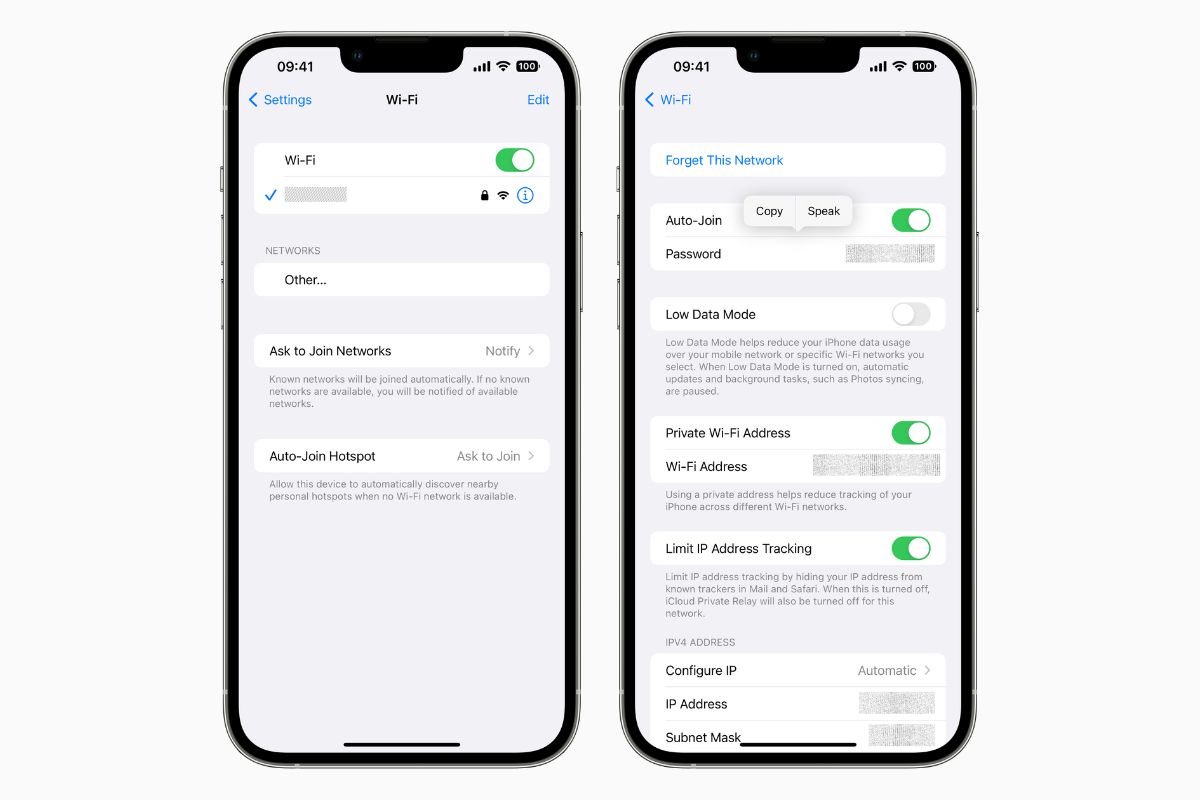
مرحله ۱: وارد تنظیمات وایفای شوید
به Settings : Wi-Fi بروید.شبکه وایفای که به آن متصل هستید را پیدا کنید.
مرحله ۲: اشتراک گذاری وایفای
روی نام شبکه ضربه بزنید. گزینه Share Password یا Share Wi-Fi را انتخاب کنید.آیفون شما یک QR Code برای شبکه ایجاد میکند.
مرحله ۳: اسکن QR Code برای دریافت رمز
QR Code ایجاد شده را میتوانید با یک دستگاه دیگر (اندروید یا آیفون دیگر) اسکن کنید تا به شبکه متصل شود.اگر میخواهید خود رمز وایفای را ببینید، QR Code را با نر مافزار QR Decoder یا وبسایت های تبدیل QR به متن اسکن کنید.مثلا QR Code را اسکرین شات گرفته و در سایت QR Code Generator آپلود کنید.
مرحله ۴: مشاهده و یادداشت رمز وایفای
پس از اسکن QR، اطلاعات شبکه شامل SSID و Password نمایش داده میشود. رمز وایفای را یادداشت کرده و در صورت نیاز با دیگران به اشتراک بگذارید.
همچنین بخوانید: بروز رسانی خودکار اینستاگرام
چگونه رمز وای فای را پیدا کنیم در کامپیوتر
اگر رمز وای فای خود را فراموش کرده اید یا میخواهید رمز شبکه ای که به آن متصل هستید را ببینید، ویندوز روش های متعددی برای مشاهده رمز وای فای ارائه میدهد. در ادامه سه روش کاربردی و دقیق را بررسی میکنیم:
۱. دیدن رمز وای فای ذخیره شده در ویندوز (Windows 10/11)
ساده ترین روش برای مشاهده پسورد وای فای در ویندوز استفاده از قابلی تهای داخلی خود سیستم است. مراحل به شرح زیر است:
باز کردن منوی استارت: روی Start Menu کلیک کنید و در کادر جستجو Network Connections را تایپ کنید.برنامه پیشنهادی را باز کنید.

انتخاب شبکه وای فای: روی شبکه وای فای مورد نظر که به آن متصل هستید کلیک راست کنید و گزینه Status را انتخاب کنید.روی Wireless Properties کلیک کنید. به تب Security بروید.گزینه Show Characters را تیک بزنید تا پسورد شبکه وای فای نمایش داده شود.با این روش میتوانید رمز وای فای فعلی خود را بدون نیاز به نرم افزار اضافه مشاهده کنید.

۲. نمایش رمز وای فای از طریق CMD (Command Prompt)
اگر میخواهید رمز تمامی وای فای هایی که روی کامپیوتر ذخیره شده را ببینید، استفاده از CMD روش سریع و جالبی است:
باز کردن CMD به صورت ادمین: در منوی استارت، CMD یا Command Prompt را جستجو کنید.روی آن کلیک راست کرده و گزینه Run as Administrator را انتخاب کنید.توجه داشته باشید اگر CMD را به صورت ادمین باز نکنید، دستور نتیجه ای نخواهد داشت.
دستور زیر را تایپ کرده و Enter را بزنید: netsh wlan export profile folder=c:\ key=clear این دستور برای هر وای فای که روی سیستم شما ذخیره شده، یک فایل ایجاد میکند.
دسترسی به رمزها: فایلها در درایو C (درایوی که ویندوز روی آن نصب شده) ذخیره میشوند میتوانید این فایلها را با برنامه هایی مانند Notepad یا Word باز کنید و در متن فایل، رمز شبکه را پیدا کنید.این روش برای دیدن رمز همه شبکه های ذخیره شده روی کامپیوتر بسیار کاربردی است.
همچنین بخوانید: حذف اکانت تلگرام

3. نرم افزارهای بازیابی رمز وای فای
اگر به دنبال روش آسان و سریع هستید، چند نرم افزار شخص ثالث وجود دارد که میتوانند رمزهای ذخیره شده روی ویندوز را بازیابی کنند:
PassFab Wifi Key: بازیابی پسورد شبکه های ذخیره شده.محیط کاربری ساده و قابل استفاده برای تمام نسخه های ویندوز.
WiFi Password Revealer: نمایش رمزهای شبکه های ذخیره شده روی کامپیوتر. امکان کپی و ذخیره رمزها برای استفاده های بعدی.
Password Viewer: مشاهده رمز شبکه های وای فای به سرعت و بدون نیاز به دانش فنی زیاد.
WiFi Password Decryptor: بازیابی رمزهای فراموش شده شبکه های وای فای ذخیره شده.پشتیبانی از رمزهای WPA/WPA2.
SterJo Wireless Passwords: استخراج رمزهای وای فای ذخیره شده روی کامپیوتر و لپتاپ.رابط کاربری ساده و سریع، مناسب کاربران مبتدی. این نرم افزارها معمولا نیاز به دسترسی ادمین دارند و به راحتی رمزهای ذخیره شده را نمایش میدهند.
سخن آخر
در این پست سعی کردیم به صورت کامل و دقیق همه روش های پیدا کردن رمز وایفا را برای شما بیاوریم امیدواریم برای شما مفید باشد.