نحوه فعال سازی دوربین لپ تاپ در ویندوز
در دنیای امروز که ارتباطات آنلاین، کلاس های مجازی و جلسات کاری اینترنتی به بخش جدایی ناپذیر زندگی ما تبدیل شده اند، فعال بودن دوربین لپتاپ اهمیت زیادی پیدا کرده است. با این حال، بسیاری از کاربران ویندوز با مشکل روشن نشدن یا غیر فعال بودن دوربین لپتاپ در نسخه های مختلف ویندوز مواجه میشوند. این مشکل میتواند به دلایل مختلفی مانند تنظیمات حریم خصوصی، غیر فعال بودن درایور، یا محدودیت های نر مافزاری رخ دهد.در این مقاله قصد داریم به صورت کامل، ساده و کاربردی نحوه فعالسازی و روشن کردن دوربین لپتاپ در تمامی نسخه های ویندوز (ویندوز 7، 8، 10 و 11) را آموزش دهیم تا بدون نیاز به دانش فنی خاص، بتوانید در کوتاه ترین زمان ممکن مشکل دوربین خود را برطرف کنید.
امروز در آلامتو مقاله ی تحت عنوان نحوه فعال سازی و روشن کردن دوربین لپ تاپ در تمامی ویندوزها را می توانید مشاهده کنید.
همچنین بخوانید: چگونه برای لپ تاپ رمز بگذاریم؟
نحوه فعال سازی دوربین لپ تاپ در ویندوز 7
در ویندوز 7، دوربین لپتاپ (وبکم) معمولا از طریق نرم افزار پی شفرض شرکت سازنده لپتاپ فعال میشود. برخلاف ویندوزهای جدید، برنامه Camera به صورت پیشفرض در ویندوز 7 وجود ندارد و به همین دلیل بسیاری از کاربران تصور میکنند دوربین آنها خراب است، در حالی که فقط فعال نشده است.
اجرای نرم افزار دوربین در ویندوز 7
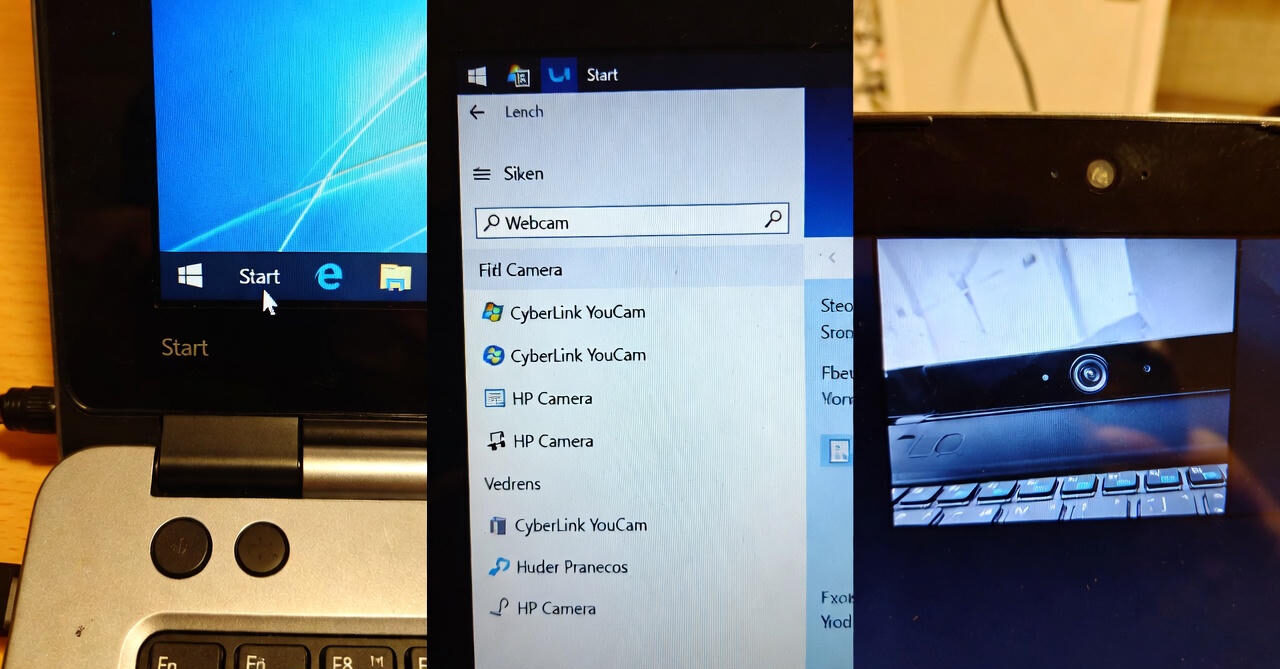
برای روشن کردن دوربین لپتاپ در ویندوز 7 مراحل زیر را انجام دهید:
- روی دکمه Start (منوی استارت) کلیک کنید.
- در نوار جستجو، عبارت Webcam یا Camera را تایپ کنید.
- از لیست نتایج، نرمافزار مربوط به دوربین را اجرا نمایید.
این نرم افزار ممکن است نام های مختلفی داشته باشد، مانند:
CyberLink YouCam
HP Camera
Acer Crystal Eye
یا سایر برنامه های مخصوص برند لپتاپ
پس از باز شدن نرم افزار، دوربین ب صورت خودکار فعال میشود و حالا میتوانید عکس بگیرید یا ویدیو ضبط کنید.
همچنین بخوانید: چگونه با لپ تاپ اسکرین شات بگیریم؟
علت روشن نشدن دوربین در ویندوز 7
در ویندوز 7 معمولا مشکل وبکم به یکی از دلایل زیر رخ میدهد:
- نصب نبودن درایور دوربین
- غیرفعال بودن وبکم در Device Manager
- استفاده نکردن از نرم افزار مخصوص سازنده لپتاپ
روش اول: بررسی فعال بودن دوربین در Device Manager
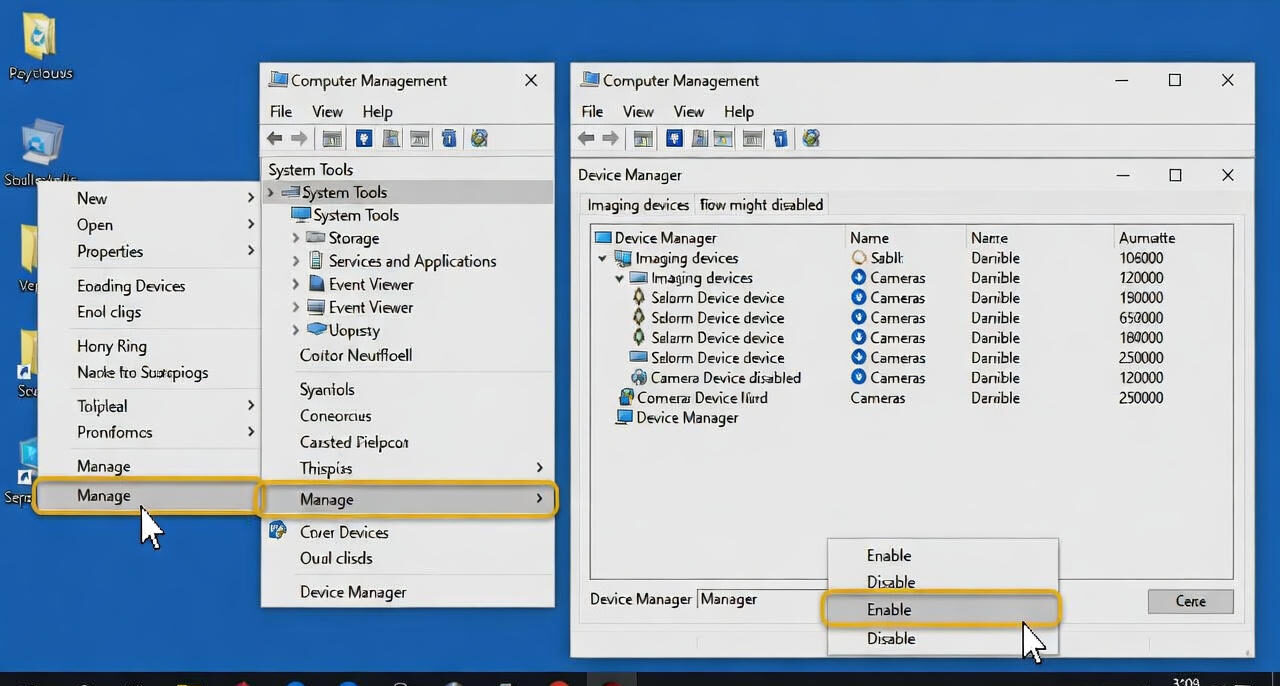
- روی Computer راست کلیک کرده و گزینه Manage را انتخاب کنید.
- وارد بخش Device Manager شوید.
- قسمت Imaging Devices یا Cameras را باز کنید.
- اگر روی نام دوربین علامت فلش رو به پایین وجود دارد:
- روی آن راست کلیک کنید.
- گزینه Enable را انتخاب نمایید.
روش دوم: نصب یا آپدیت درایور دوربین لپتاپ
اگر نام دوربین نمایش داده نمیشود یا کنار آن علامت زرد وجود دارد، به احتمال زیاد درایور وبکم نصب نیست:
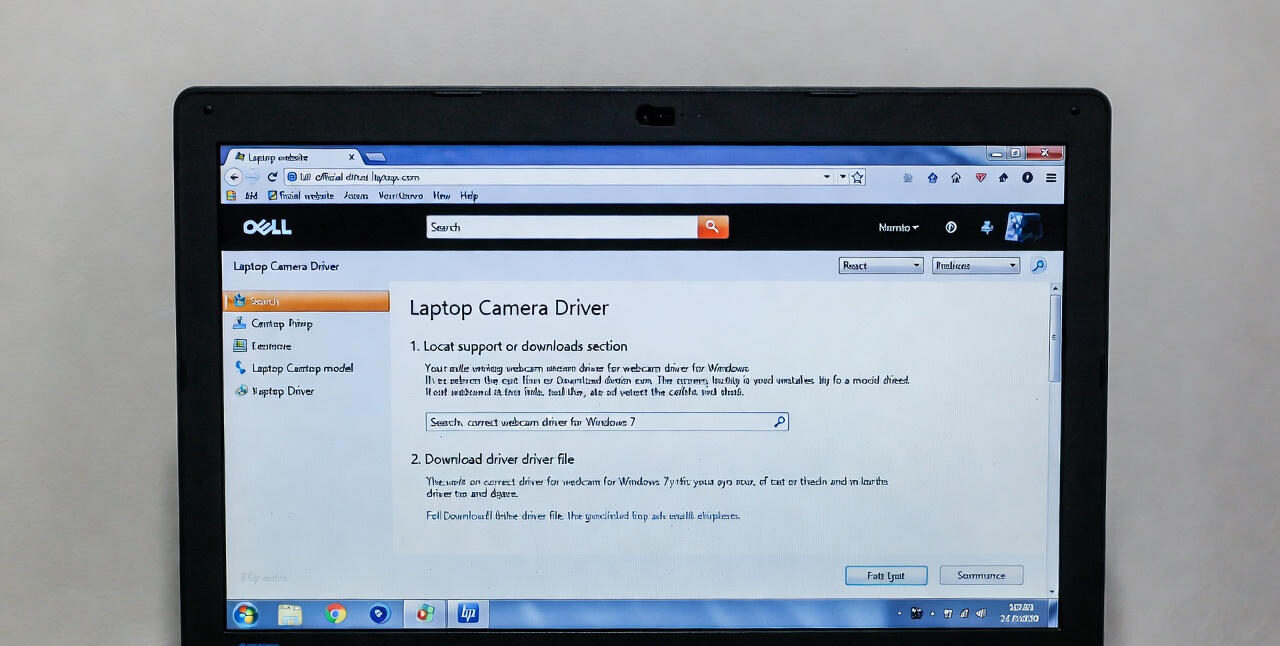
- وارد سایت رسمی شرکت سازنده لپتاپ خود شوید (مانند Dell، HP، Lenovo، Asus).
- مدل دقیق لپتاپ را جستجو کنید.
- درایور مخصوص Webcam ویندوز 7 را دانلود و نصب نمایید.
- پس از نصب، سیستم را Restart کنید.
همچنین بخوانید: از کجا بفهمیم ویندوز لپ تاپ چنده و چند بیتی است؟
برای تست: از برنامه هایی مثل Skype استفاده کنید که دوربین را خودکار فعال میکنند.
نحوه فعال سازی دوربین لپ تاپ در ویندوز 10
در ویندوز ۱۰، فعال کردن دوربین ساده تر است و از تنظیمات Privacy کنترل میشود:
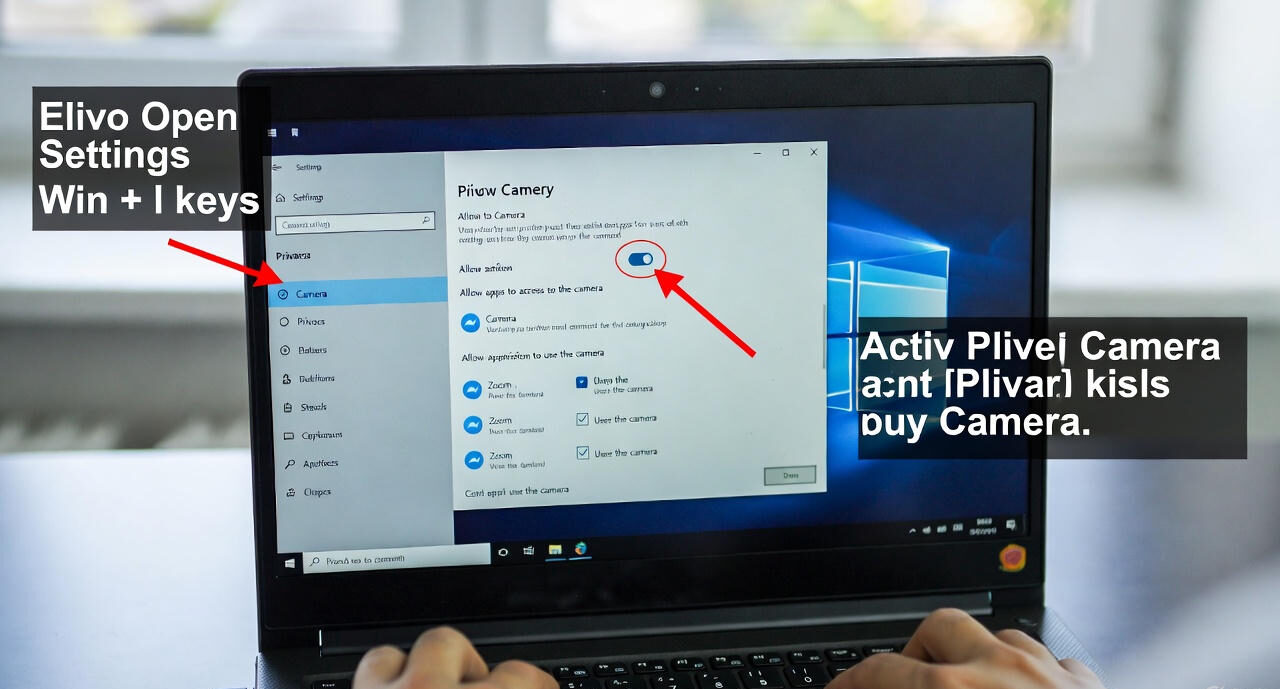
- کلیدهای Win + I را فشار دهید تا Settings (تنظیمات) باز شود.
- روی Privacy (حریم خصوصی) کلیک کنید.
- از سمت چپ، گزینه Camera را انتخاب کنید.
- در بالای صفحه، گزینه Allow apps to access your camera (اجازه دسترسی اپ ها به دوربین) را روی On قرار دهید.
- پایین تر، ا پهای مورد نظر (مثل Camera یا Zoom) را فعال کنید.
تست دوربین:
در منوی استارت، Camera را جستجو و باز کنید. تصویر شما باید نمایش داده شود.اگر کار نکرد، به Device Manager (جستجو در استارت) بروید، بخش Imaging devices یا Cameras را باز کنید، روی دوربین راست کلیک و Enable device را انتخاب کنید. اگر درایور مشکل داشت، آن را بروزرسانی یا reinstall کنید.
نحوه فعال سازی دوربین لپ تاپ در ویندوز 11
در ویندوز 11 رابط کاربری تغییر کرده اما تنظیمات دوربین مشابه ویندوز 10 است.
روش اول: فعالسازی دوربین از تنظیمات
- وارد Settings شوید.
- به بخش Privacy & Security بروید.
- روی Camera کلیک کنید.
- گزینه Camera access را فعال نمایید.
- گزینه Let apps access your camera را روی On قرار دهید.
روش دوم: بررسی در Device Manager
- روی دکمه Start راست کلیک کرده و Device Manager را انتخاب کنید.
- بخش Cameras را باز کنید.
- اگر دوربین غیر فعال است، روی آن راست کلیک کرده و Enable device را انتخاب نمایید.
تست دوربین در ویندوز 11
در قسمت جستجوی ویندوز کلمه Camera را تایپ کنید.برنامه Camera را اجرا کنید و تصویر وبکم را بررسی نمایید.
نحوه فعالسازی دوربین لپتاپ در ویندوز 8
در ویندوز 8، مشکل فعال نبودن دوربین لپتاپ معمولا به دلیل تنظیمات دسترسی برنامه ها، غیر فعال بودن وبکم در Device Manager یا نصب نبودن درایور مناسب ایجاد میشود. در ادامه، روش های ساده و کاربردی برای فعالسازی دوربین لپتاپ در ویندوز 8 و 8.1 را به صورت کامل توضیح میدهیم.
روش اول: فعالسازی دوربین از تنظیمات ویندوز 8
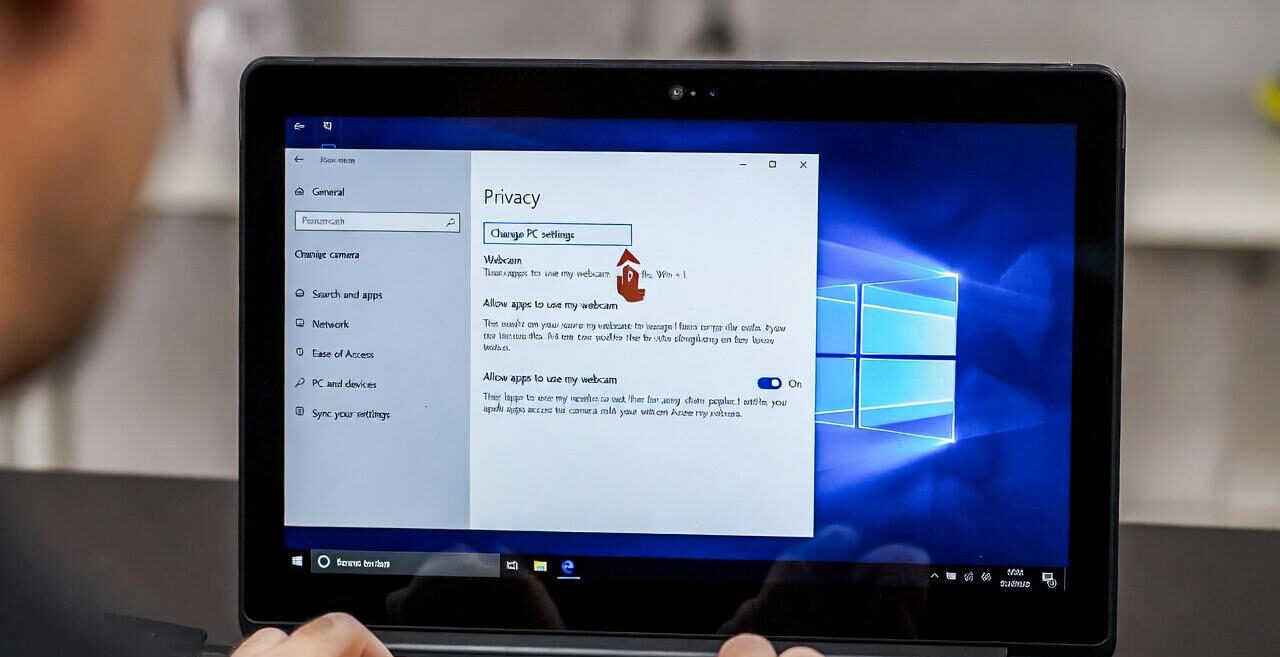
- کلیدهای Win + I را همزمان فشار دهید.
- روی گزینه Change PC settings کلیک کنید.
- وارد بخش Privacy شوید.
- گزینه Webcam را انتخاب کنید.
- دکمه Allow apps to use my webcam را روی حالت On قرار دهید.
- با فعالسازی این گزینه، برنامه ها اجازه استفاده از دوربین لپتاپ را خواهند داشت.
همچنین بخوانید: نحوه فارسی کردن اعداد در ورد
روش دوم: بررسی فعال بودن دوربین در Device Manager
- روی آیکن This PC یا Computer راست کلیک کرده و گزینه Manage را انتخاب کنید.
- وارد بخش Device Manager شوید.
- قسمت Imaging Devices یا Cameras را باز کنید.
- اگر کنار نام دوربین علامت فلش رو به پایین وجود داشت:روی آن راست کلیک کنید.گزینه Enable را انتخاب نمایید.
روش سوم: نصب یا به روزرسانی درایور دوربین
اگر دوربین در Device Manager نمایش داده نمیشود یا علامت اخطار زرد دارد:
- به سایت رسمی برند لپتاپ خود (HP، Dell، Asus، Lenovo و …) مراجعه کنید.
- مدل لپتاپ و نسخه ویندوز 8 یا 8.1 را انتخاب نمایید.
- درایور Webcam را دانلود و نصب کنید.
- پس از نصب، سیستم را Restart کنید.
همچنین بخوانید: نحوه اضافه کردن فونت فارسی به ورد در گوشی و ویندوز
نکات مهم و ترفندهای کلی برای فعالسازی دوربین لپتاپ (وب کم) در همه ویندوزها
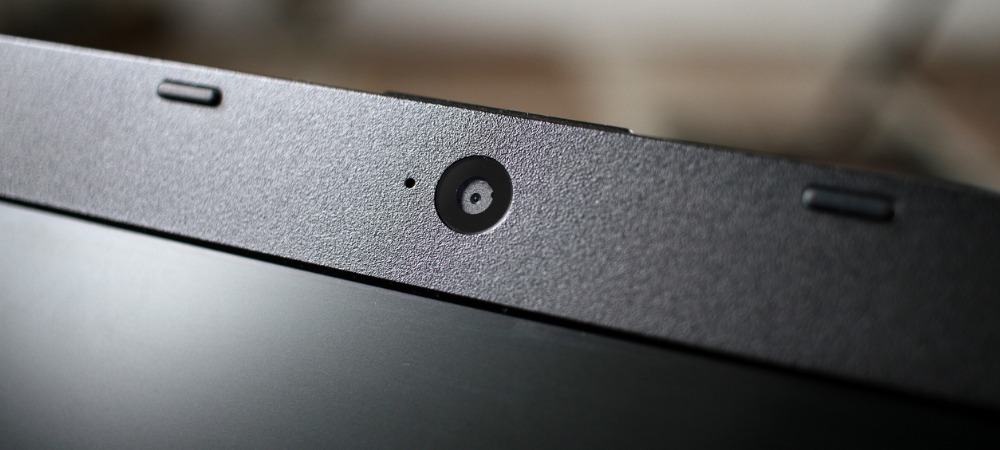
چک کردن پوشش فیزیکی (Privacy Shutter):بسیاری از لپ تاپ های جدید (مثل HP، Dell، Lenovo) یک پوشش کشویی یا شاتر فیزیکی روی لنز دوربین دارند. مطمئن شوید که این پوشش باز است، تصویر سیاه نشان میدهد.
- تست سریع دوربین:بهترین راه تست، باز کردن اپ Camera (در ویندوز ۱۰ و ۱۱) یا استفاده از برنامه هایی مثل Zoom، Skype یا Microsoft Teams است. اگر در این اپ ها تصویر دیدید، دوربین فعال است.
- کلیدهای میانبر:در بسیاری از لپ تاپ ها، با فشار دادن Fn + کلید F (مثل F6، F8 یا کلیدی با آیکون دوربین) میتوانید دوربین را سریع روشن/خاموش کنید.
- آنتی ویروس یا نرم افزارهای امنیتی:گاهی آنتی ویروس (مثل Avast، Kaspersky یا Windows Defender) دسترسی به دوربین را بلاک میکند. تنظیمات Privacy آنتیویروس را چک کنید و اجازه دسترسی بدهید.
- بعد از هر تغییر (نصب درایور یا تنظیمات)، لپتاپ را ریاستارت کنید.
- اگر در Device Manager دوربین با علامت تعجب زرد یا فلش خاکستری بود، روی آن راستک لیک کنید و Update driver یا Enable را بزنید.
- در ویندوزهای قدیم یتر (۷ و ۸)، همیشه درایور را از سایت رسمی سازنده دانلود کنید از سایت ای ناشناس اجتناب کنید.
- اگر هیچکدام کار نکرد، ممکن است مشکل سخت افزاری باشد؛ به تعمیرکار مراجعه کنید.
سخن آخر
با رعایت این نکات، بیش از ۹۷ درصد مشکلات وبکم حل میشود، اگر مشکلی باقی ماند، مدل لپتاپ و ویندوز خود را بنویسید تا راهنمایی بیشتری به شما بدهیم.
4 دیدگاه
من وقتی وارد camera میشم تصویر وبکم سیاهه.
همه ی این کار هارو که گفتین انجام دادم ولی درست نشد.
اگر همه این مراحل را انجام دادید و تصویر وبکم هنوز سیاه است، احتمالا مشکل از درایور دوربین، تنظیمات حریم خصوصی ویندوز، یا غیرفعال بودن وبکم در Device Manager یا BIOS است. در این حالت بهتر است درایور دوربین را به روزرسانی یا دوباره نصب کنید و مطمئن شوید دسترسی دوربین برای برنامه Camera در تنظیمات ویندوز فعال باشد. اگر باز هم مشکل حل نشد، ممکن است وبکم به صورت سخت افزاری دچار مشکل شده باشد.
سلام دوربین لپ تاپم این خطا رو میده لطفا راهنمایی کنید
you appear to be in a region whare this service is not available
سلام من ناخواسته تو بخش تنظیمات برنامه دوربین را حذف کردم و اکنون هرچقدر تلاش میکنم نمی دونم چجوری دوربین لبتاپ خودم رو باز کنم بهم راه کارش رو میگید؟