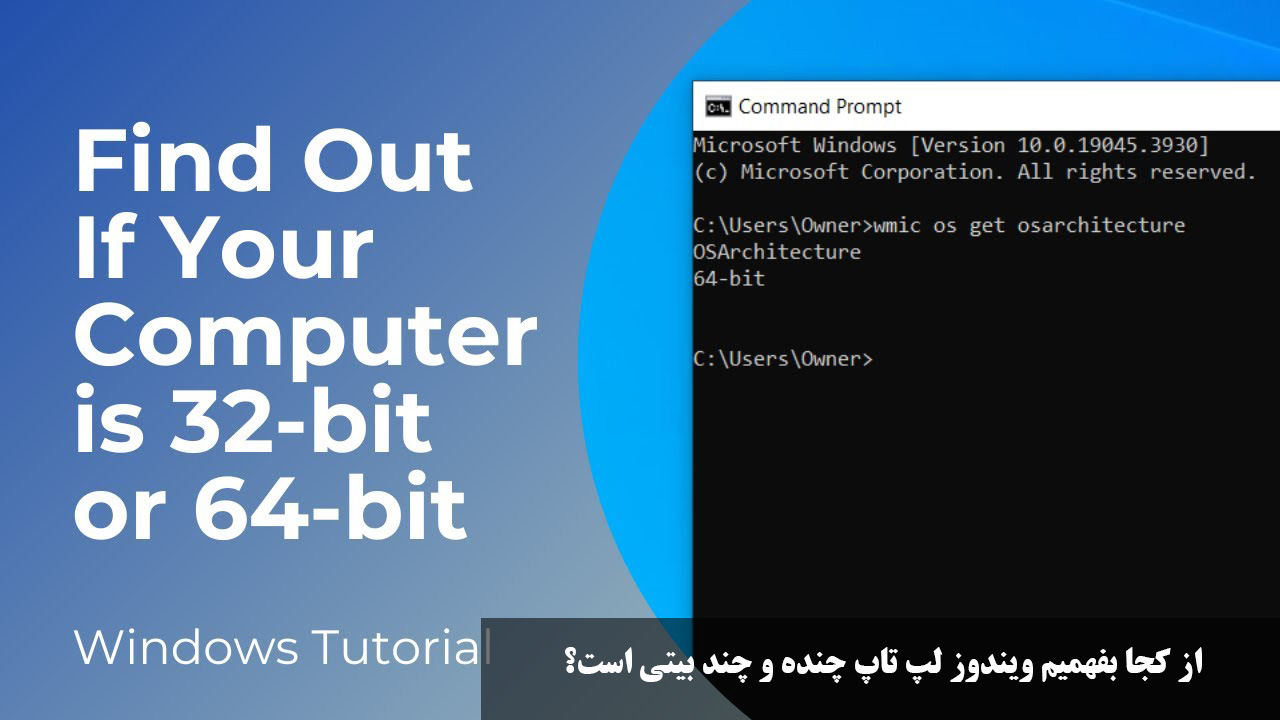
تشخیص نسخه و بیت ویندوز لپ تاپ
وقتی با لپتاپ یا کامپیوتر کار میکنیم، یکی از نکات مهم این است که بدانیم سیستم ما از چه نسخه ای از ویندوز استفاده میکند و آیا ویندوز ما ۳۲ بیتی است یا ۶۴ بیتی. این موضوع اهمیت دارد چون برنامه ها و نرم افزارها بر اساس این اطلاعات نصب و اجرا میشوند و بعضی از نرم افزارها فقط روی نسخه ۶۴ بیتی یا ۳۲ بیتی قابل استفاده هستند. خوشبختانه فهمیدن این موضوع ساده است و فقط با چند کلیک میتوان اطلاعات دقیق سیستم خود را مشاهده کرد.
امروز در آلامتو مقاله تحت عنوان از کجا بفهمیم ویندوز لپ تاپ چنده و چند بیتی است؟ را برای شما آورده ایم همراه ما باشید.
همچنین بخوانید: نحوه اسکرین شات گرفتن از صفحه کامپیوتر در تمامی ویندوزها با کیبورد
از کجا بفهمیم ویندوز کامپیوتر چند است؟
شناخت نسخه و بیتی ویندوز اهمیت زیادی دارد، زیرا نرم افزارها و برنامه های مختلف بسته به اینکه سیستم شما ۳۲ بیتی یا ۶۴ بیتی باشد، به درستی نصب و اجرا میشوند. خوشبختانه روش های مختلفی برای بررسی ورژن و نوع ویندوز وجود دارد که در ادامه به تفکیک ویندوزهای مختلف توضیح داده میشود.
۱. بررسی ویندوز با جستجو (Search Windows)
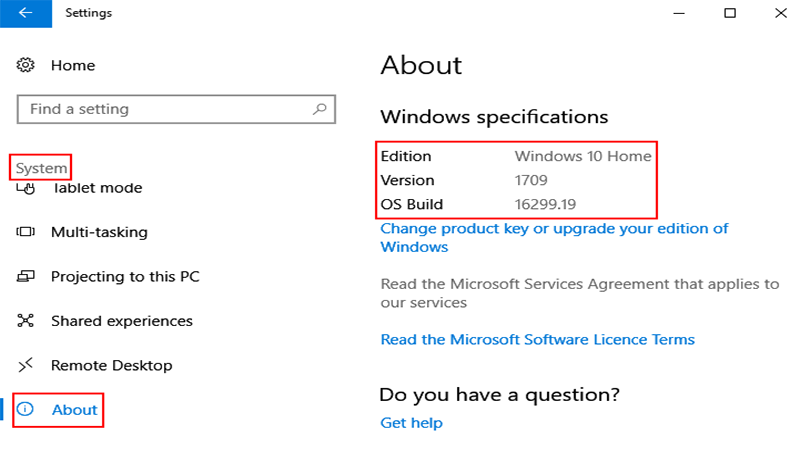
ویندوز ۱۰ و ۱۱: اگر ویندوز شما ۱۰ یا ۱۱ است، ساده ترین روش استفاده از جستجوی ویندوز است:
روی دکمه Windows در کیبورد یا Start کلیک کنید.
عبارت System یا About my PC را تایپ کنید.
وارد صفحه About میشوید که تمام اطلاعات مربوط به نسخه ویندوز و نوع بیتی (۳۲ یا ۶۴) را نشان میدهد.
نکته: ویندوز ۱۱ تمام نسخه ها ۶۴ بیتی هستند، اما ویندوز ۱۰ هم نسخه ۳۲ و هم نسخه ۶۴ بیتی را پشتیبانی میکند.
ویندوز ۸ و ۷: در ویندوز ۸ دکمه Start وجود ندارد، بنابراین:
روی نماد Windows در پایین صفحه یا Desktop کلیک کنید.
وارد Settings شوید یا روی نماد Computer کلیک کرده و چند ثانیه نگه دارید، سپس Properties را انتخاب کنید.
اطلاعات نسخه و نوع بیتی ویندوز در این صفحه قابل مشاهده است.
همچنین بخوانید: چگونه اکانت تلگرام را حذف کنیم؟
۲. بررسی از طریق تنظیمات (Settings)
ویندوز ۱۰ و ۱۱
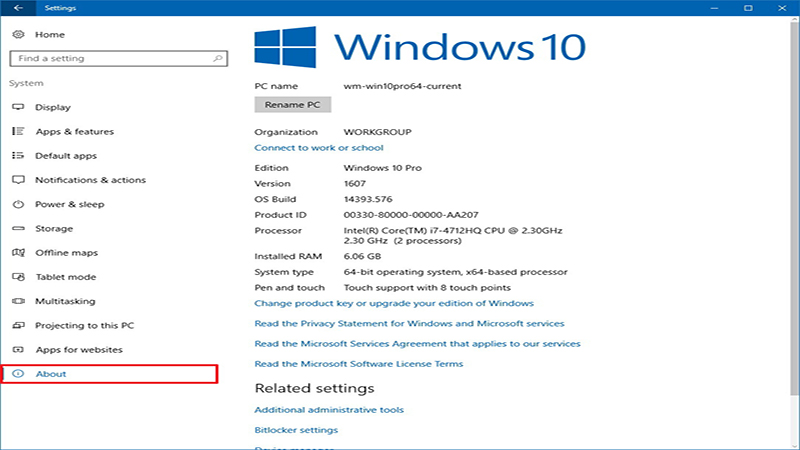
روی Start کلیک کنید و Settings را جستجو کنید.
وارد Settings شوید و به پایین صفحه بروید، گزینه About را انتخاب کنید.
در صفحه About، جزئیات کامل ویندوز شما شامل نسخه و بیتی نمایش داده میشود.
۳. بررسی از طریق کنترل پنل (Control Panel)
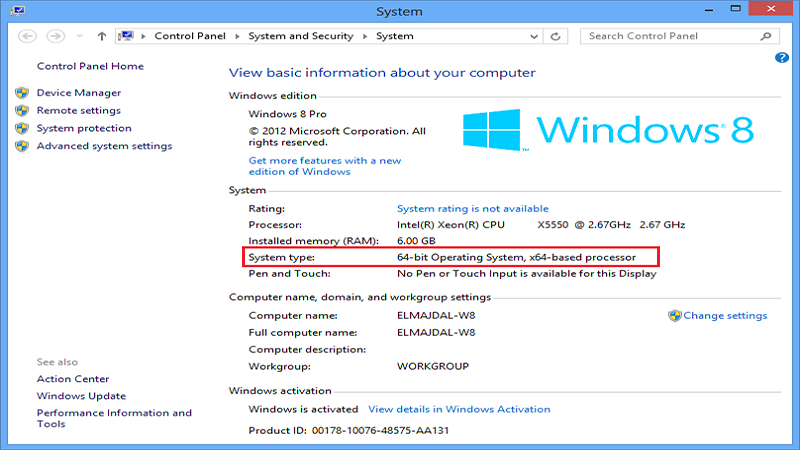
ویندوز ۷ و ۸
وارد Control Panel شوید.
روی System and Security و سپس System کلیک کنید.
اطلاعات سیستم شامل نوع ویندوز و بیتی در این بخش نمایش داده میشود.
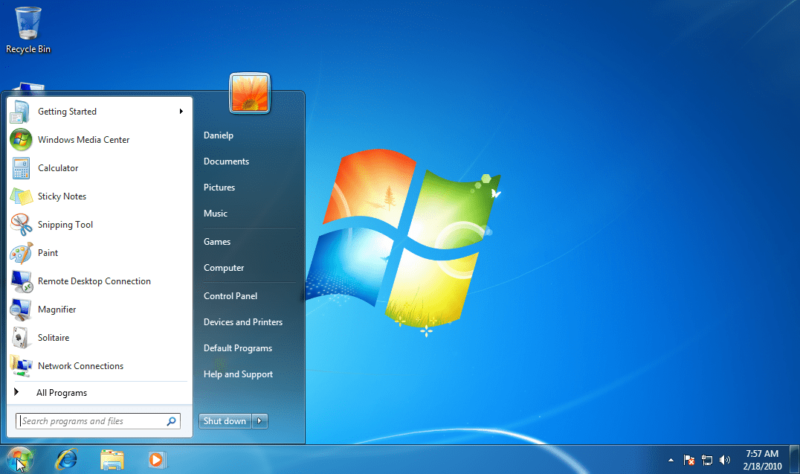
در ویندوز ۷، دکمه Start و Control Panel شباهت زیادی به ویستا دارند، اما محل دکمه استارت در ویندوز ۷ پایین Taskbar قرار گرفته است.
همچنین بخوانید: طریقه عوض کردن رمز وای فای
۴. استفاده از پنجره Run
این روش روی تمام ویندوزها از جمله ۷، ۸، ۱۰ و ۱۱ قابل استفاده است:
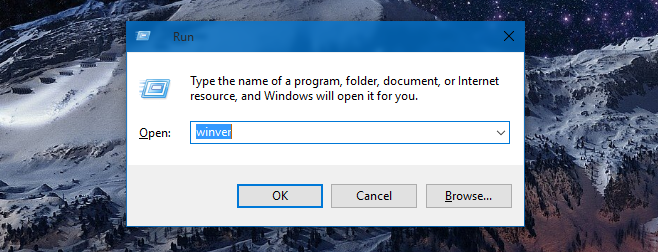
کلیدهای Windows + R را همزمان فشار دهید.
در پنجره Run، عبارت winver را تایپ و Enter کنید.
پنجره ای با عنوان About Windows باز میشود که اطلاعات نسخه ویندوز را نمایش میدهد.
۵. اطلاعات سیستم (System Information)
روش دیگر برای مشاهده دقیق نسخه ویندوز:
کلید Windows را فشار دهید.
عبارت System Information را تایپ کرده و Enter بزنید.
در پنجره باز شده و با انتخاب System Summary، اطلاعات کامل ویندوز نمایش داده میشود.
همچنین بخوانید: روش فعال کردن هات اسپات در تمامی گوشی های آیفون
۶. استفاده از Command Prompt
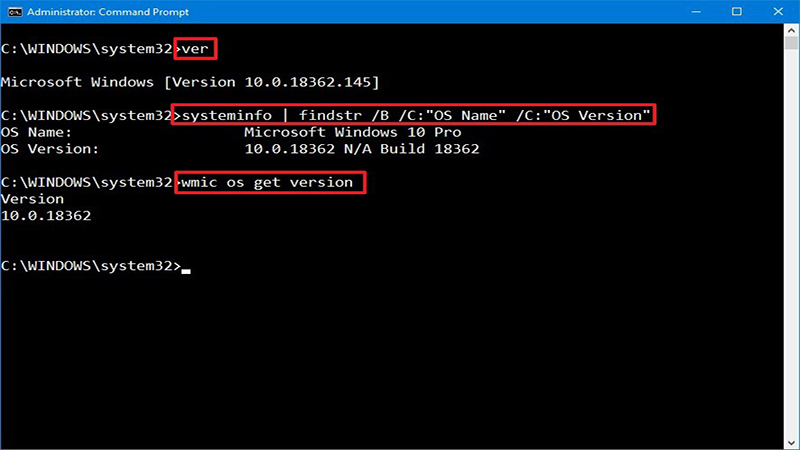
کلید Windows را فشار دهید و CMD را جستجو کنید.
Enter را بزنید تا صفحه سیاه Command Prompt باز شود.
عبارت ver را تایپ کرده و Enter را فشار دهید.
نسخه ویندوز در خط بعدی نمایش داده میشود.
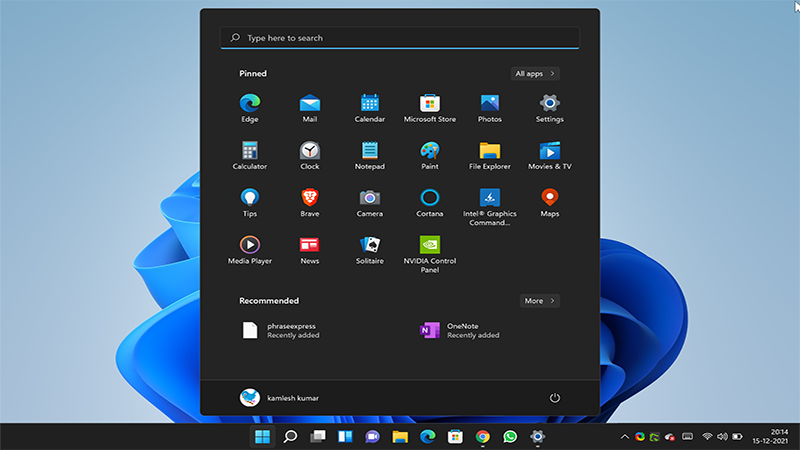
۷. تشخیص ویندوز با Start Menu
ویندوز ۷: دکمه Start پایین Taskbar قرار دارد، Control Panel : System اطلاعات ویندوز را نشان میدهد.
ویندوز ۸: اگر دکمه Start را در پایین سمت چپ مشاهده کنید، ویندوز شما ۸.۱ است، در غیر این صورت ویندوز ۸ اصلی است.
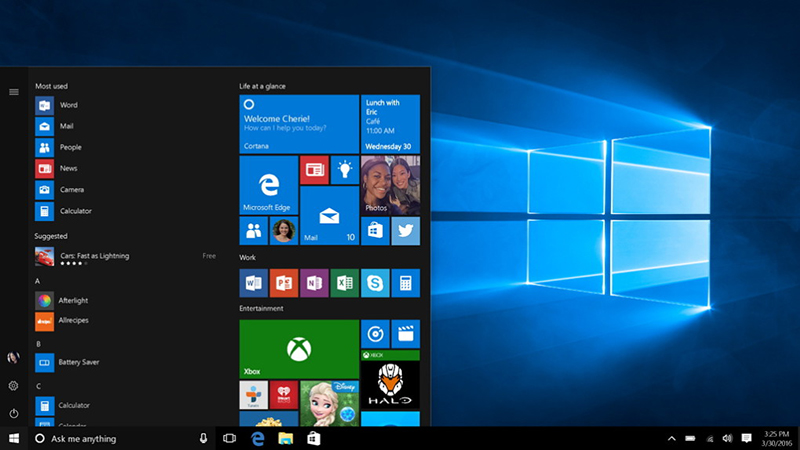
ویندوز ۱۰: با کلیک روی Start و مشاهده Power User Menu، مطمئن میشوید که ویندوز ۱۰ دارید.
ویندوز ۱۱: دکمه Start ممکن است وسط یا سمت چپ Taskbar باشد. تمام نسخه های ویندوز ۱۱ ۶۴ بیتی هستند.
ویندوز ویستا: دکمه Start در بالا یا پایین Taskbar دیده میشود و System applet اطلاعات سیستم را نمایش میدهد.
همچنین بخوانید: چگونه برنامه را مخفی کنیم؟
از کجا بفهمیم ویندوز کامپیوتر چند بیتی است
روش اول: از طریق پنجره System
- منوی Start را باز کنید.
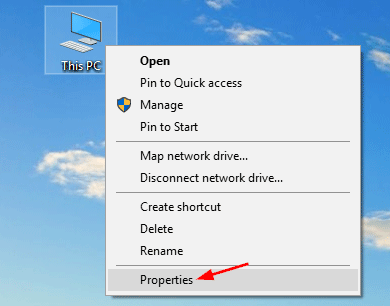
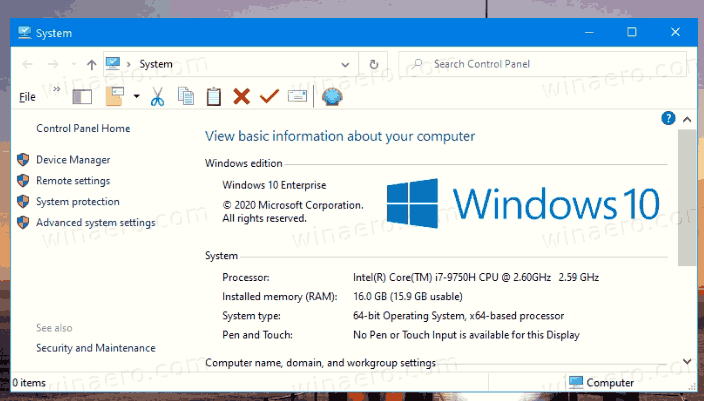
- بر روی This PC (یا Computer در نسخه های قدیمی تر) راست کلیک کرده و Properties را انتخاب کنید.
- در بخش System، گزینه System type مشخص میکند که سیستم عامل شما 32-bit است یا 64-bit.
روش دوم: از طریق تنظیمات ویندوز ۱۰ و ۱۱
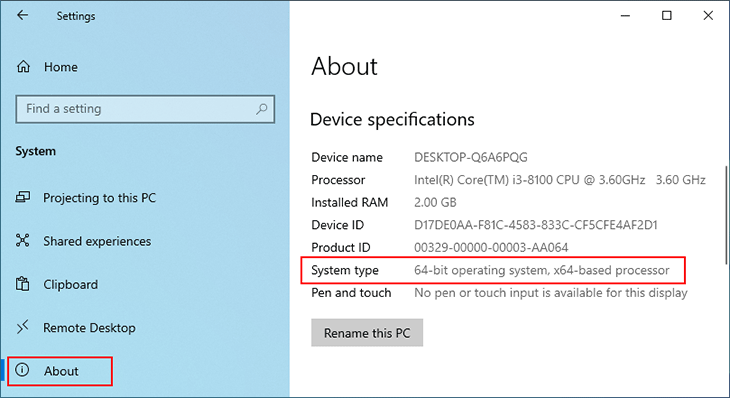
- منوی Start را باز کرده و Settings را انتخاب کنید.
- وارد بخش System شوید و سپس About را انتخاب کنید.
- در قسمت Device specifications، مقدار System type نشان دهنده نوع ویندوز است.
همچنین بخوانید: چگونه با بلوتوث برنامه بفرستیم؟
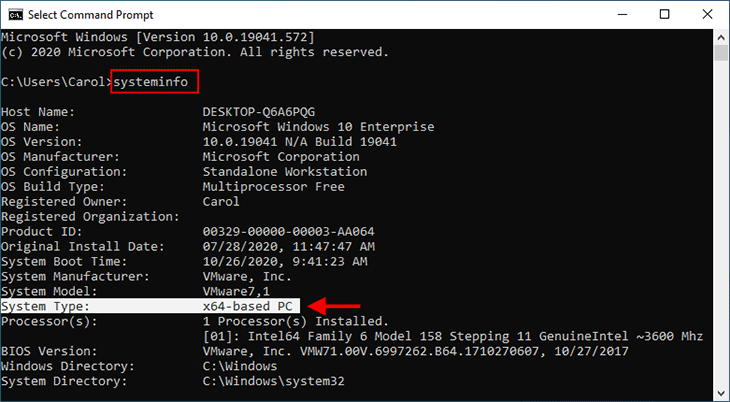
روش سوم: از طریق Command Prompt
کلیدهای Windows + R را فشار دهید تا پنجره Run باز شود.
عبارت cmd را تایپ کرده و Enter بزنید.
دستور زیر را وارد کنید و Enter بزنید:
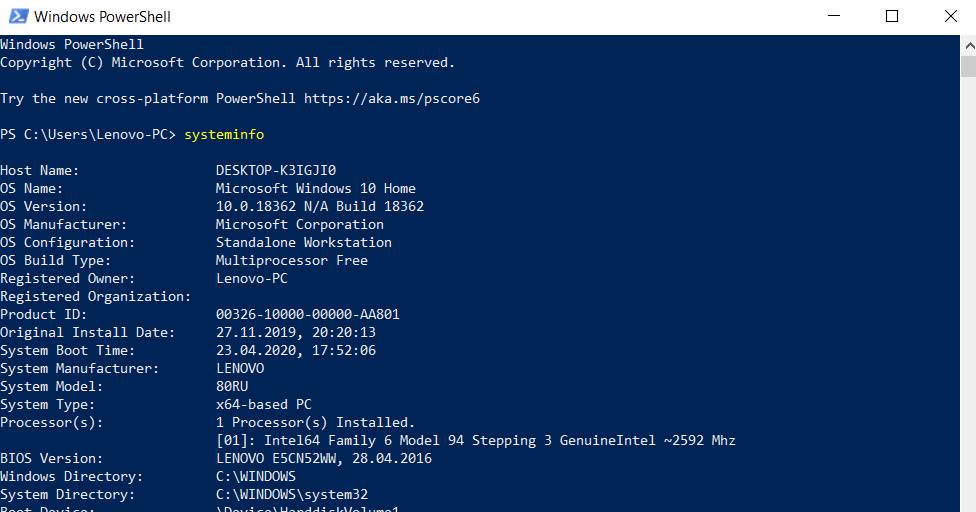
systeminfo
در خروجی، عبارت System Type نشان میدهد که ویندوز شما ۳۲ بیتی است یا ۶۴ بیتی.
روش چهارم: از طریق PowerShell
PowerShell را باز کنید (از طریق منوی Start جستجو کنید).
دستور زیر را وارد کنید:
Get-WmiObject Win32_OperatingSystem | Select-Object OSArchitecture
نتیجه نوع معماری ویندوز را مشخص میکند (32-bit یا 64-bit).
همچنین بخوانید: چگونه بفهمیم چند نفر در اکانت اینستاگرام ما هستند
سخن آخر
در این پست سعی کردیم تمام روش های که شما باید برای پیدا کردن نوع ویندوز و بیت آن را بدانید برای شما آورده ایم امیدواریم برای شما مفید باشد.
2 دیدگاه
خیلی ممنون عالی و کار راه انداز بود❤️
خواهش میکنم سوالی داشتید حتما بپرسید