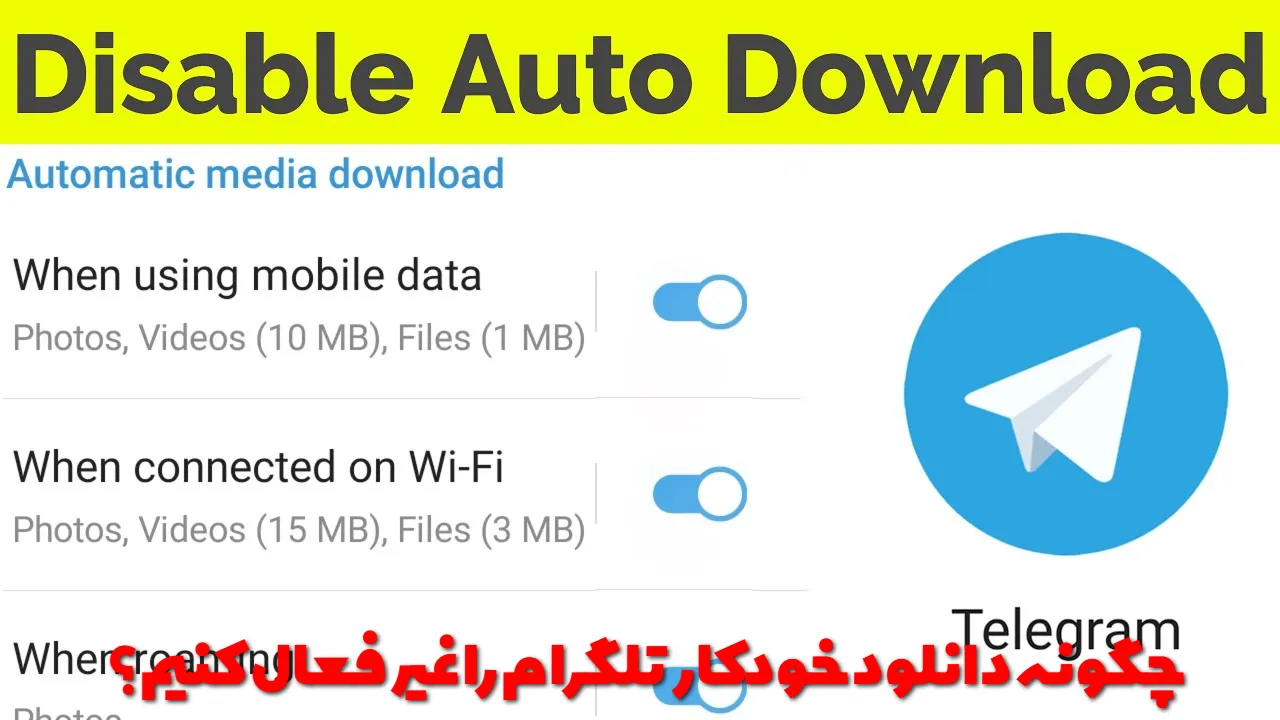
چگونه دانلود خودکار تلگرام را غیر فعال کنیم؟
اگر از کاربران فعال تلگرام هستید، احتمالا با مشکل دانلود خودکار فایل ها در تلگرام مواجه شده اید. دانلود خودکار عکس، ویدیو و فایل ها میتواند باعث مصرف زیاد اینترنت، پر شدن حافظه گوشی و کاهش سرعت عملکرد دستگاه شود. به همین دلیل، بسیاری از کاربران به دنبال راهی برای غیرفعال کردن دانلود خودکار تلگرام در آیفون و اندروید هستند.
در این مقاله به شما آموزش میدهیم که چگونه به راحتی و مرحله به مرحله، دانلود خودکار تلگرام را غیر فعال کنید تا کنترل کاملی بر مصرف دیتا و فضای ذخیره سازی خود داشته باشید. با تنظیمات درست در بخش Data and Storage میتوانید تعیین کنید چه فایله ایی و در چه شرایطی به صورت خودکار دانلود شوند. اگر میخواهید بدانید چگونه دانلود خودکار تلگرام را غیر فعال کنیم و از مصرف بیرویه اینترنت جلوگیری نمایید، تا انتهای این مطلب همراه ما باشید.
امروز در آلامتو مقاله تحت عنوان چگونه دانلود خودکار تلگرام را غیر فعال کنیم؟ در آیفون و اندروید را می توانید مشاهده کنید.
همچنین بخوانید: حذف اکانت تلگرام
چگونه دانلود خودکار تلگرام را ببندیم در ایفون
اگر از کاربران آیفون هستید و میخواهید مصرف اینترنت خود را کاهش دهید، غیرفعال کردن دانلود خودکار تلگرام در آیفون یکی از بهترین راه حلهاست. این قابلیت باعث میشود عکس ها، ویدیوها و فایل ها به صورت خودکار روی گوشی شما دانلود نشوند و بتوانید فقط موارد دلخواه خود را به صورت دستی دانلود کنید. با بستن دانلود خودکار تلگرام در آیفون، علاوه بر صرفه جویی در حجم اینترنت، از پر شدن حافظه دستگاه نیز جلوگیری میکنید.به صورت پیشفرض، تلگرام تمام فایله ای دریافتی را به طور خودکار دانلود میکند. اما خوشبختانه شما میتوانید این گزینه را در تنظیمات برنامه تغییر دهید. در ادامه مراحل غیرفعال کردن دانلود خودکار تلگرام در آیفون را به صورت گام به گام میخوانید:
- ورود به تنظیمات تلگرام: برنامه تلگرام را در آیفون باز کنید و به قسمت Settings (تنظیمات) بروید.
- انتخاب گزینه Data and Storage: در فهرست تنظیمات، گزینه Data and Storage (داده ها و فضای ذخیره سازی) را لمس کنید.
- مدیریت دانلود خودکار رسانه ها: در این بخش، وارد قسمت Automatic Media Download (دانلود خودکار رسانه ها) شوید.
سه گزینه اصلی مشاهده خواهید کرد:
- When Using Mobile Data (زمان استفاده از داده موبایل)
- When Connected on Wi-Fi (زمان اتصال به وایفای)
- When Roaming (زمان رومینگ)
برای غیرفعال کردن دانلود خودکار تلگرام در آیفون، وارد هرکدام از این بخش ها شوید و اسلایدر مربوط به تصاویر، ویدیوها و فایل ها را خاموش کنید.نیازی به ذخیره دستی نیست، تغییرات به صورت خودکار ذخیره میشوند.
همچنین بخوانید: بروز رسانی خودکار اینستاگرام
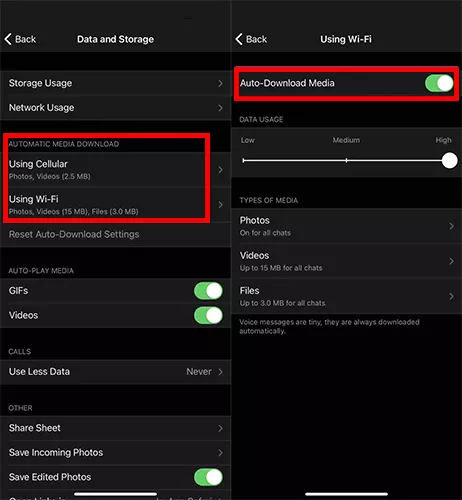
اکنون، دانلود خودکار تلگرام در آیفون شما غیرفعال شده است و فقط زمانی که خودتان بخواهید، فایلها دانلود خواهند شد. این تنظیمات مخصوصا برای کسانی که حجم اینترنت محدودی دارند یا نمیخواهند حافظه گوشی شان با فایل های غیر ضروری پر شود، بسیار مفید است.
نکته: اگر هنگام دانلود فایل در تلگرام متوجه شدید که با خاموش شدن صفحه آیفون، دانلود متوقف میشود، کافی است وارد تنظیمات گوشی شده و گزینه Low Power Mode (حالت صرفه جویی در مصرف باتری) را غیر فعال کنید.
چگونه دانلود خودکار تلگرام را غیر فعال کنیم اندروید
اگر از کاربران اندروید هستید و میخواهید از مصرف زیاد اینترنت و پر شدن حافظه گوشی جلوگیری کنید، بهترین کار غیر فعال کردن دانلود خودکار تلگرام در اندروید است. تلگرام به طور پیشفرض همه تصاویر، ویدیوها و فایل های ارسالی را به صورت خودکار دانلود میکند، اما شما میتوانید با چند تنظیم ساده، این قابلیت را غیرفعال کنید.
برای بستن دانلود خودکار تلگرام در اندروید مراحل زیر را دنبال کنید:
- باز کردن برنامه تلگرام: ابتدا وارد اپلیکیشن تلگرام شوید.
- رفتن به تنظیمات: روی منوی سه خط بالا سمت چپ صفحه بزنید و گزینه Settings (تنظیمات) را انتخاب کنید.
- انتخاب بخش Data and Storage: در صفحه تنظیمات، گزینه Data and Storage (داده ها و فضای ذخیره سازی) را لمس کنید.
ورود به بخش Automatic Media Download: در این قسمت، سه گزینه خواهید دید:
- When Using Mobile Data (هنگام استفاده از داده موبایل)
- When Connected on Wi-Fi (زمان اتصال به وایفای)
- When Roaming (در حالت رومینگ)
برای غیرفعال کردن دانلود خودکار تلگرام در اندروید، وارد هر بخش شوید و تیک همه گزینه ها مانند تصاویر، ویدیوها و فایلها را بردارید.
با انجام این مراحل، دانلود خودکار تلگرام در اندروید غیرفعال میشود و از این پس فقط زمانی که خودتان بخواهید، فایل ها دانلود خواهند شد. این کار به صرفه جویی در اینترنت، افزایش سرعت گوشی و جلوگیری از پر شدن حافظه کمک زیادی میکند.
همچنین بخوانید: متن برای تولد خودم در اینستا
غير فعال كردن دانلود خودكار در تلگرام ویندوز
اگر از نسخه دسکتاپ تلگرام روی ویندوز استفاده میکنید و نمیخواهید فایل ها به صورت خودکار دانلود شوند، میتوانید به راحتی با چند مرحله ساده دانلود خودکار در تلگرام ویندوز را غیرفعال کنید. این کار باعث صرفه جویی در حجم اینترنت، جلوگیری از شلوغ شدن پوشه دانلودها و افزایش سرعت سیستم میشود.
برای غیرفعال کردن دانلود خودکار در تلگرام ویندوز مراحل زیر را انجام دهید:
باز کردن برنامه تلگرام: ابتدا برنامه تلگرام را روی کامپیوتر یا لپتاپ خود اجرا کنید.
رفتن به تنظیمات: روی آیکون منو (سه خط افقی در گوشه بالا سمت چپ) کلیک کرده و گزینه Settings (تنظیمات) را انتخاب کنید.
ورود به بخش Advanced: در منوی تنظیمات، گزینه Advanced (پیشرفته) را باز کنید.
مدیریت دانلود خودکار: در قسمت Automatic Media Download (دانلود خودکار رسانه ها) سه گزینه مشاهده میکنید:
When using mobile data (زمان استفاده از داده موبایل)
When connected on Wi-Fi (زمان اتصال به وایفای)
When roaming (در حالت رومینگ)
برای بستن دانلود خودکار در تلگرام ویندوز، کافی است تیک یا اسلایدر هر یک از این گزینه ها را غیرفعال کنید.
از این پس، تلگرام ویندوز به صورت خودکار هیچ فایلی را دانلود نمیکند و شما میتوانید فایل های مورد نظر خود را به صورت دستی دانلود کنید. این کار نه تنها باعث کاهش مصرف اینترنت میشود، بلکه از پر شدن حافظه سیستم نیز جلوگیری میکند.
نکته: این روش برای کاربران مک نیز مشابه است. تنها کافی است مراحل گفته شده را در برنامه تلگرام نسخه مک اجرا کنید تا دانلود خودکار تلگرام در مک نیز غیر فعال شود.
همچنین بخوانید: بزرگ نشدن عکس پروفایل اینستاگرام

سخن آخر
در پایان، برای کنترل مصرف اینترنت و حافظه گوشی، بهتر است دانلود خودکار تلگرام را در آیفون و اندروید غیر فعال کنید تا فقط فایل های دلخواه تان به صورت دستی دانلود شوند.