نحوه اسکرین شات با لپ تاپ و ذخیره آن
گاهی پیش می آید که بخواهیم از صفحه ی لپ تاپ یا کامپیوتر خود تصویری داشته باشیم، مثلا از یک مقاله، عکس، چت یا هر چیزی که روی صفحه نمایش است. در ویندوز، راحت ترین و سریع ترین روش برای این کار استفاده از کلیدهای میانبر کیبورد است. با چند کلید ساده میتوانیم از صفحه ی کامل یا فقط از یک بخش خاص تصویر بگیریم و آن را ذخیره یا به اشتراک بگذاریم. این روش سریع، بدون نیاز به نرم افزار جانبی و بسیار کاربردی است، مخصوصا زمانی که میخواهیم سریع یک شات بگیریم و برای مقاله یا کارهای روزانه استفاده کنیم.
امروز در آلامتو مقاله تحت عنوان چگونه با لپ تاپ اسکرین شات بگیریم؟ کلید میانبر اسکرین شات در ویندوز ها را می توانید آموزش ببینید.
همچنین بخوانید: نحوه پاک کردن اکسپلور اینستا
چگونه با لپ تاپ اسکرین شات بگیریم؟
اگر میخواهید از صفحه لپتاپ خود عکس بگیرید، ویندوز روش های راحتی برای این کار دارد و نیازی به نصب برنامه جانبی نیست. با کلیدهای کیبورد میتوانید سریع عکس بگیرید و آن را ذخیره یا در برنامه های دیگر استفاده کنید. روش ها به شرح زیر هستند:
- کلید PrtScn (Print Screen)
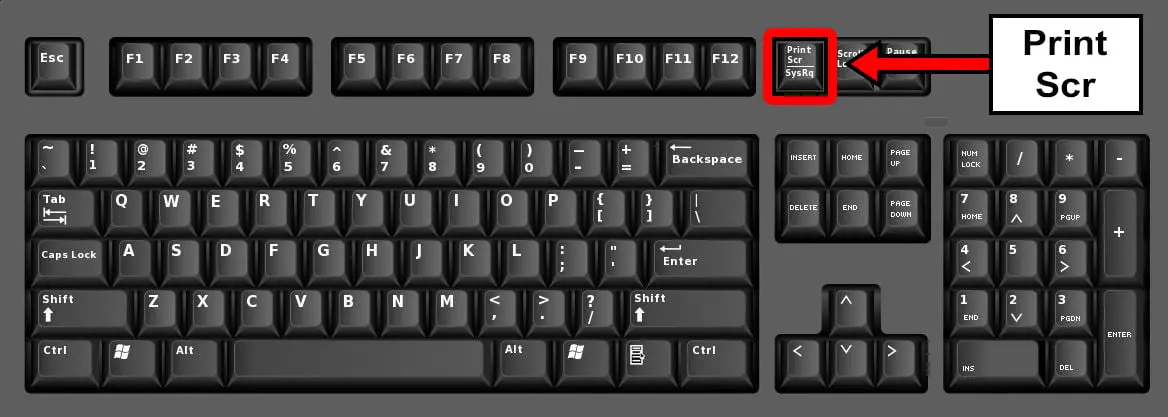
- برای گرفتن عکس از کل صفحه، کلید PrtScn را فشار دهید.
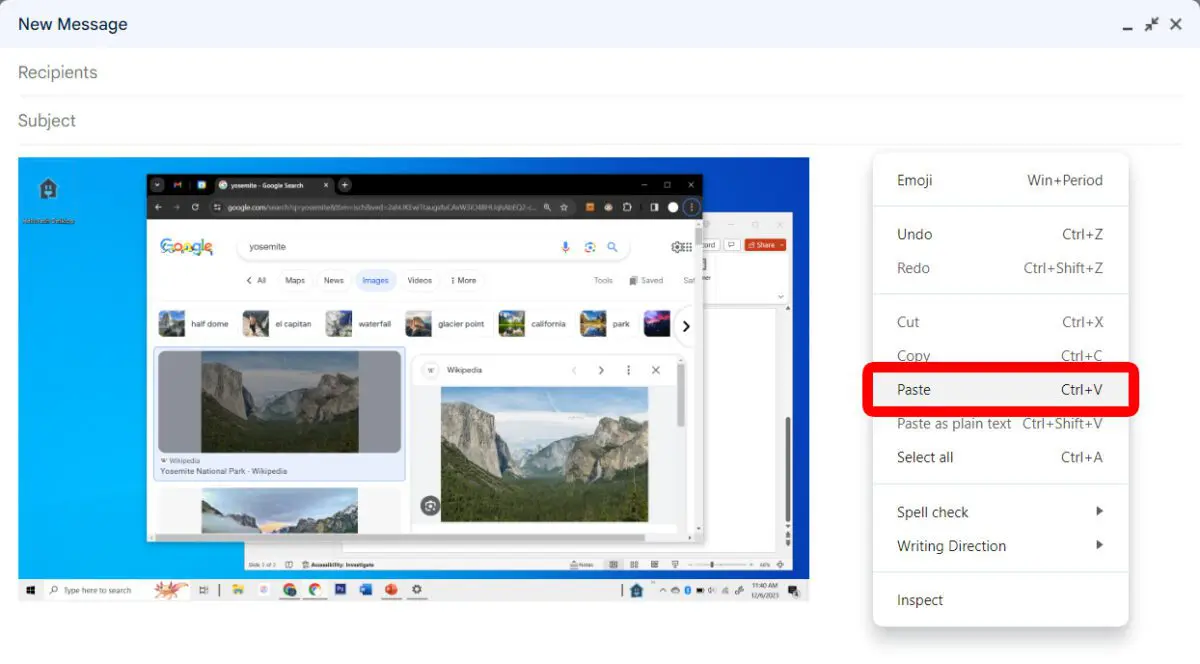
- تصویر در کلیپ بورد ذخیره میشود و میتوانید با Ctrl + V آن را در Paint، Word یا هر برنامه دیگری جایگذاری کنید.
- در بعضی لپتاپ ها باید Fn + PrtScn را فشار دهید.
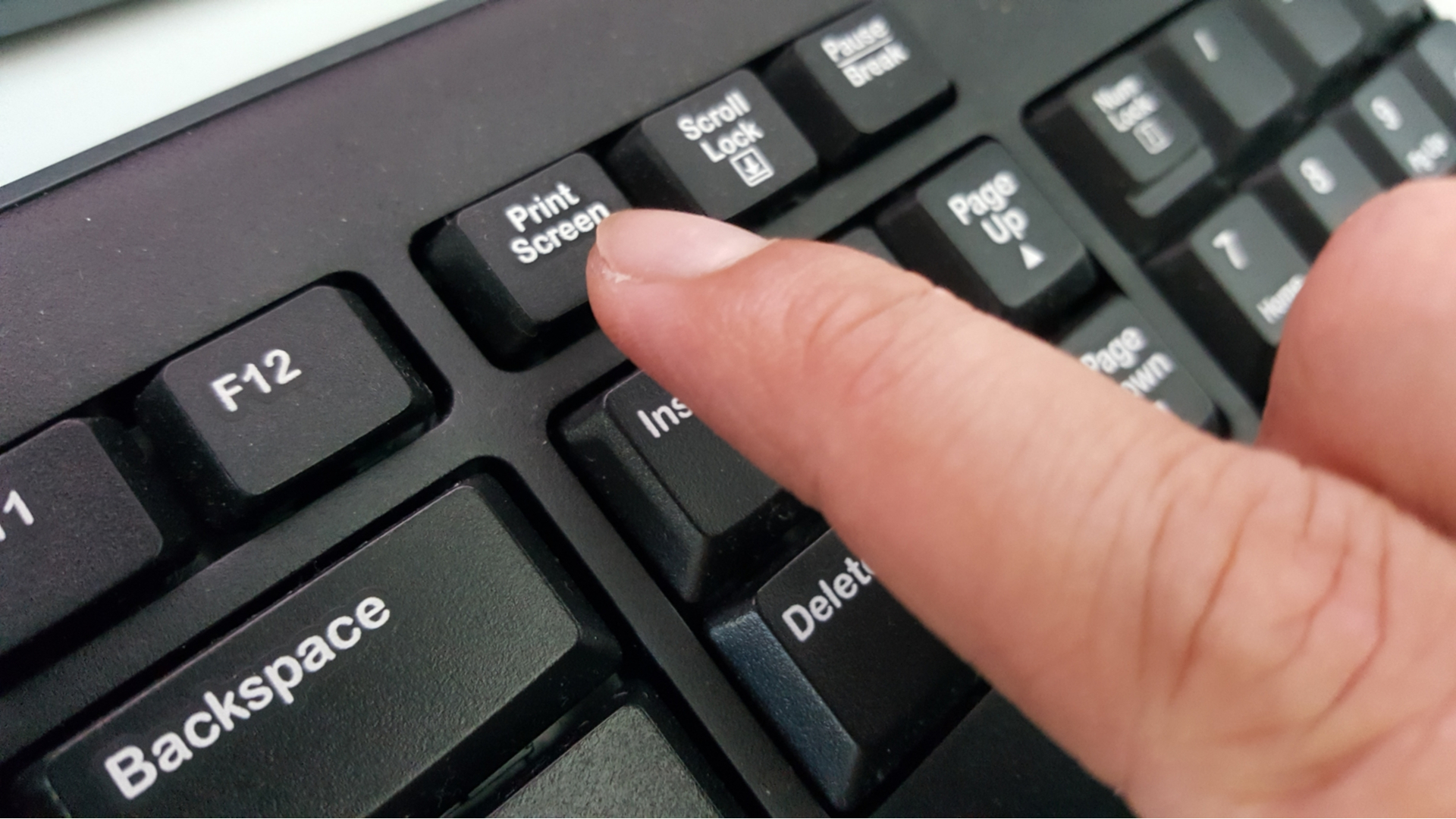
- کلید Alt + PrtScn
- اگر میخواهید فقط از پنجره فعال عکس بگیرید، این کلیدها را فشار دهید.
- تصویر در کلیپ بورد ذخیره میشود و میتوانید آن را جایگذاری کنید.
همچنین بخوانید: نحوه پاک کردن سابقه جستجوی گوگل در گوشی
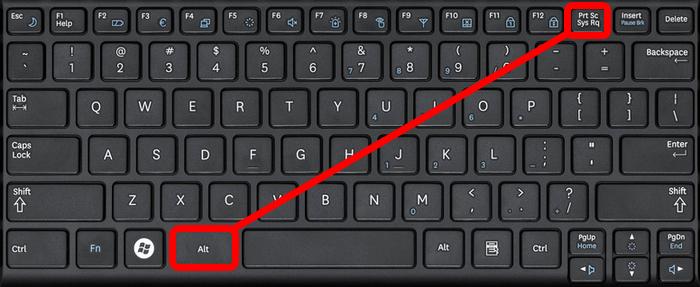
- کلیدهای Windows + Shift + S (Snip & Sketch)
- برای گرفتن عکس از بخش مشخصی از صفحه، این سه کلید را همزمان فشار دهید.
- صفحه کم نور میشود و نشانگر ماوس برای انتخاب ناحیه آماده میشود.
- بعد از انتخاب، تصویر در کلیپ بورد ذخیره میشود و میتوانید آن را جایگذاری یا ویرایش کنید.
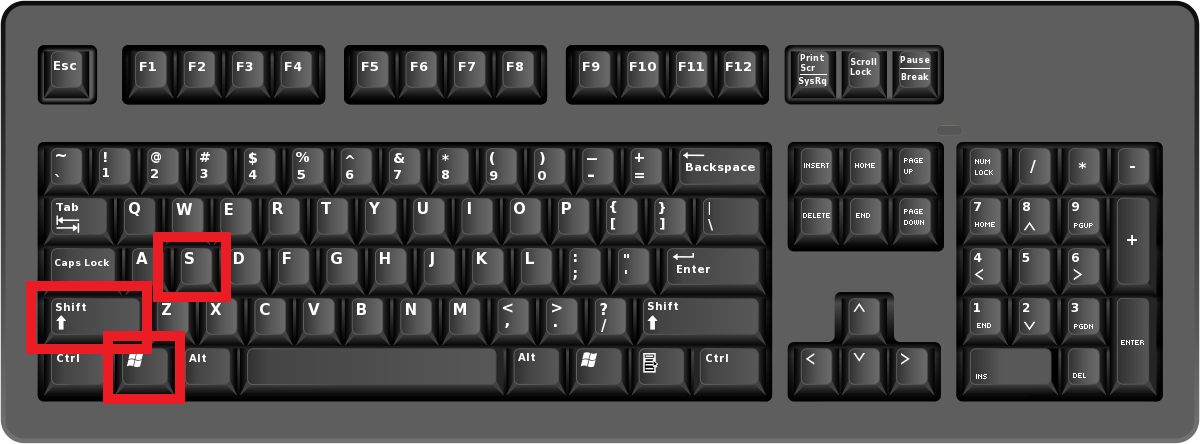
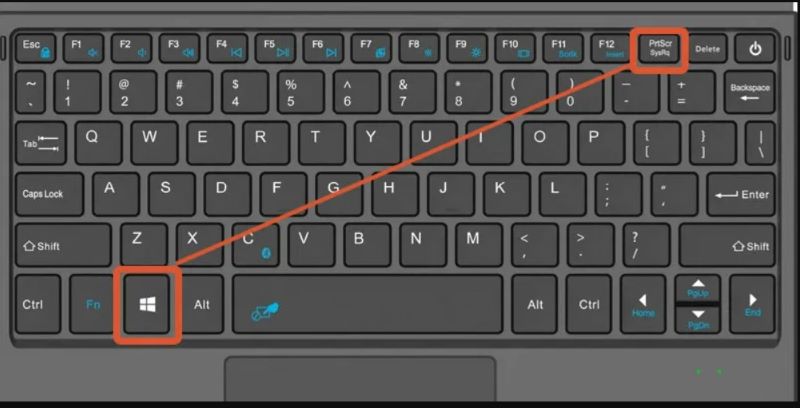
- کلیدهای Windows + PrtScn
برای ذخیره مستقیم عکس از کل صفحه به صورت فایل PNG، این کلیدها را فشار دهید.
تصویر در مسیر زیر ذخیره میشود:
C:\Users\YourUserName\Pictures\Screenshots
همچنین بخوانید: چگونه گوشی ایفون و اندروید را به تلویزیون وصل کنیم بدون کابل
- Game Bar ویندوز (Windows + G)
- برای گرفتن عکس در حین بازی یا برنامه، کلیدهای Windows + G را فشار دهید.
- روی آیکون دوربین کلیک کنید یا از Windows + Alt + PrtScn استفاده کنید.
کلید میانبر اسکرین شات در ویندوز ها
.ویندوز به طور پیش فرض چند روش برای گرفتن اسکرین شات دارد. بسته به اینکه بخواهید کل صفحه، فقط یک پنجره یا بخشی از صفحه را ذخیره کنید، میتوانید از میانبرهای زیر استفاده کنید. تقریبا این روش ها در ویندوز ۱۰ و ۱۱ یکسان هستند، ولی در جزئیات (مثل اپلیکیشن Snip & Sketch یا Game Bar) تفاوت کمی وجود دارد.
PrtScn (Print Screen): با فشار دادن این دکمه شما گرفتن عکس از کل صفحه میگیرید: ذخیره در کلیپ بورد ذخیره می شود.(در بعضی لپ تاپ ها باید همراه Fn بزنید: Fn + PrtScn)
Windows + PrtScn: با فشار دادن این کلیدها، از کل صفحه عکس گرفته میشود و تصویر به صورت خودکار در پوشه ی Screenshots ذخیره میشود.(در بعضی لپ تاپ ها ممکن است نیاز باشد از Windows + Fn + PrtScn استفاده کنید)
Alt + PrtScn: با این ترکیب، فقط از پنجره ی فعال عکس گرفته میشود و تصویر در کلیپ بورد ذخیره میشود تا بتوانید آن را جایگذاری کنید.(در بعضی لپ تاپ ها ممکن است نیاز باشد از Alt + Fn + PrtScn استفاده کنید)
نکته: اسکرین شات های گرفته شده با PrtScn یا Alt + PrtScn در کلیپ بورد ذخیره میشوند، بنابراین برای ذخیره نهایی باید آنها را در برنامه ای مثل Paint، Word یا هر ویرایشگر تصویر دیگری جایگذاری کنید.
Windows + Shift + S (Snip & Sketch): با این ترکیب، صفحه کمرنگ میشود و میتوانید بخشی از صفحه را انتخاب کنید تا عکس بگیرید.
Rectangular Snip: انتخاب یک مستطیل از صفحه
Freeform Snip: انتخاب شکل دلخواه
Window Snip: گرفتن عکس از یک پنجره مشخص
FullScreen Snip: گرفتن عکس از کل صفحه
Snip & Sketch / Snipping Tool
ویندوز ۱۰: برنامه ای به نام Snip & Sketch وجود دارد که با Windows + Shift + S باز میشود. رابط کاربری ساده است، و بعد از انتخاب ناحیه، اعلان کوچکی می آید که میتوانید عکس را باز کرده و ویرایش کنید.
ویندوز ۱۱: برنامه Snipping Tool ادغام شده با Snip & Sketch است، یعنی رابط گرافیکی کمی متفاوت است، رنگها و دکمه ها مدرن تر شده اند، ولی کلید میانبر Windows + Shift + S همان عملکرد را دارد.
Windows + G (Game Bar): این کلیدها نوار بازی Xbox را باز میکنند و میتوانید اسکرین شات از بازی یا برنامه ها بگیرید.
برای عکس گرفتن سریع از بازی: Windows + Alt + PrtScn (ممکن است نیاز باشد از Windows + Alt + Fn + PrtScn استفاده کنید)Game Bar در ویندوز ۱۰ و ۱۱ پشتیبانی میشود، ولی در نسخه های قدیمی تر ویندوز نیست.
همچنین بخوانید: چگونه لایو اینستاگرام را فعال کنیم؟
اسکرین شات از صفحه لپ تاپ کجا ذخیره می شود
برای اینکه بدانید محل ذخیره اسکرین شات در ویندوز کجاست، ابتدا باید با نحوه گرفتن اسکرین شات آشنا شوید. اگر قصد دارید از صفحه لپتاپ یا کامپیوتر خود اسکرین شات بگیرید، کافی است کلیدهای ترکیبی Windows + PrtScn را فشار دهید. پس از فشار دادن این کلیدها، صفحه به مدت چند ثانیه کمی سیاه میشود و اسکرین شات از صفحه نمایش شما ثبت میگردد.
برای ذخیره تصاویر اسکرین شات نیازی به انجام کار اضافی نیست، زیرا ویندوز این کار را به صورت خودکار انجام میدهد. اسکرین شات های شما در یک پوشه با نام Screenshots ذخیره میشوند. برای دسترسی به این پوشه ابتدا وارد درایو C شوید و سپس وارد پوشه Users شوید.
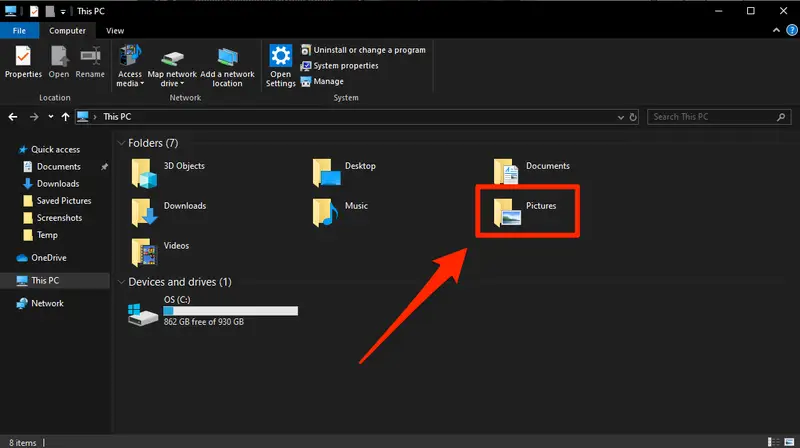
در پوشه Users نام کاربری خود در ویندوز را خواهید دید. وارد آن شوید و سپس به پوشه Pictures بروید. داخل این پوشه، اگر قبلا اسکرین شات گرفته باشید، پوشه Screenshots ایجاد شده و میتوانید تصاویر ثبت شده را در آن مشاهده کنید. اگر هنوز اسکرین شات نگرفته باشید، این پوشه ایجاد نشده و دیده نمیشود.
روش دیگری نیز برای دسترسی به محل ذخیره اسکرین شات وجود دارد. کافی است Windows Explorer را باز کنید و از منوی سمت چپ وارد بخش Quick Access شوید. سپس به پوشه Pictures بروید و در آنجا پوشه Screenshots را پیدا خواهید کرد که تصاویر ثبت شده در آن قابل مشاهده است.
همچنین بخوانید: نحوه اسکرین شات گرفتن از صفحه کامپیوتر در تمامی ویندوزها
محل ذخیره اسکرین شات در ویندوز 11
در ویندوز 11، محل پی شفرض ذخیره اسکرین شات ها در پوشه Screenshots داخل پوشه Pictures قرار دارد. هر زمان که از صفحه نمایش لپتاپ خود اسکرین شات بگیرید، فایل به صورت خودکار در این پوشه ذخیره میشود. مسیر دسترسی به آن به شکل زیر است:
C:\Users\YourUserName\Pictures\Screenshots
تغییر دادن محل ذخیره اسکرین شات در ویندوز
بعد از اینکه با نحوه دسترسی به محل ذخیره اسکرین شات آشنا شدید، ممکن است بخواهید مسیر ذخیره آن را تغییر دهید. برای این کار به پوشه Pictures بروید و روی پوشه Screenshots راست کلیک کنید. از منویی که باز میشود گزینه Properties را انتخاب کنید.سپس وارد بخش Location شوید و در پایین صفحه روی دکمه Move کلیک کنید. حال مسیر مورد نظر خود برای ذخیره اسکرین شات ها را انتخاب کنید و گزینه Select Folder را بزنید. برای اعمال تغییرات، ابتدا روی گزینه Apply و سپس روی OK کلیک کنید.
اگر اسکرین شات ها در مسیر پیش فرض نیستند، ممکن است دلایل زیر باشد:
- تغییر محل ذخیره توسط برنامه دیگر: ممکن است برنامه ای که برای گرفتن اسکرین شات استفاده میکنید، محل ذخیره را به صورت پیش فرض تغییر داده باشد.
- حذف شدن پوشه: ممکن است به طور تصادفی پوشه Screenshots را حذف کرده باشید.
- سطل بازیافت را بررسی کنید: ممکن است اسکرین شات ها به طور تصادفی به سطل بازیافت منتقل شده باشند.
- استفاده از نرم افزارهای جستجوی فایل: برنامه هایی مانند Everything یا Agent Ransack میتوانند به شما کمک کنند فایل های گمشده را پیدا کنید.
سخن آخر
در این پست سعی کردیم تمام روش های اسکرین شات بدون نیاز به نرم افزار را برای شما بیاوریم.