روش بروزرسانی واتساپ با لینک مستقیم
واتساپ یکی از محبوب ترین اپلیکیشن های پیام رسان در جهان است که همیشه در حال به روزرسانی و اضافه کردن قابلیت های جدید است. برای استفاده از امکانات تازه و حفظ امنیت، باید نسخه واتساپ خود را به روز نگهدارید. در این مطلب، به صورت ساده و تصویری، روش بروزرسانی واتساپ با استفاده از لینک مستقیم را در دو سیستم عامل آیفون و اندروید آموزش میدهیم. با این روش، میتوانید به سرعت و بدون دردسر، آخرین نسخه واتساپ را روی گوشی خود نصب کنید و از تجربه ای بهتر بهره مند شوید.
امروز در آلامتو مقاله تحت عنوان روش بروزرسانی واتساپ با لینک مستقیم در ایفون و اندروید + تصویری را برای شما آورده ایم همراه ما باشید.
همچنین بخوانید: آموزش روش های مختلف حذف اکانت واتساپ
روش بروزرسانی واتساپ با لینک مستقیم در ایفون و اندروید
یکی از نکات مهم هنگام استفاده از هر برنامه ای، به روزرسانی منظم آن است. واتساپ هم از این قاعده مستثنا نیست و هر چند وقت یکبار نسخه جدیدی ارائه میدهد که بهتر است آن را نصب کنید. آپدیت واتساپ میتواند به صورت خودکار یا دستی انجام شود و باعث میشود همیشه از امکانات جدید و امنیت بالای برنامه بهره مند شوید.
واتساپ یک اپلیکیشن عالی برای پیام دادن و تماس گرفتن است که علاوه بر پیام متنی، امکان ارسال عکس، ویدیو و تماس های رمزگذاری شده را هم فراهم میکند.اگر گوشی شما به دلایلی آپدیت خودکار واتساپ را انجام نمیدهد، میتوانید به راحتی با روش هایی که در ادامه توضیح میدهیم، واتساپ را در گوشی های آیفون و اندروید به روزرسانی کنید.
بروزرسانی واتساپ برای ایفون
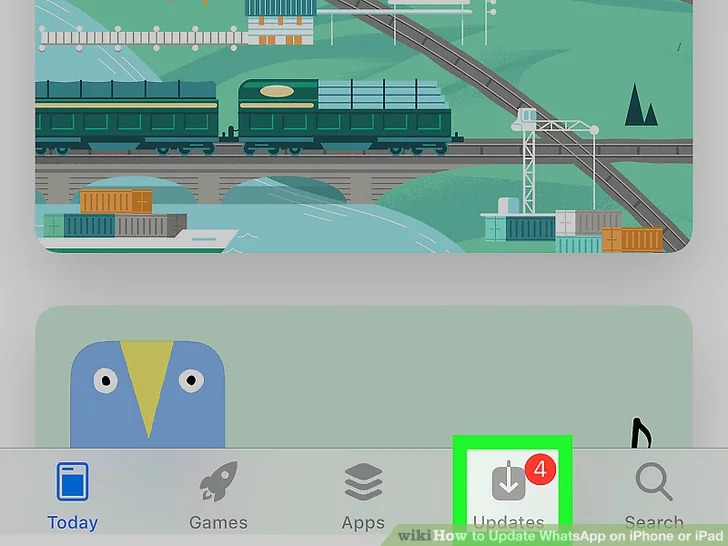
برای بروزرسانی واتساپ در آیفون مراحل زیر را دنبال کنید:
- وارد برنامه App Store شوید.
- روی آیکون پروفایل خود که در بالای صفحه سمت راست قرار دارد، بزنید.
- صفحه را به پایین بکشید تا به بخش Available Updates برسید.
- در لیست برنامه ها، WhatsApp را پیدا کنید و روی گزینه Update ضربه بزنید تا آخرین نسخه نصب شود.
همچنین بخوانید: ذخیره نشدن عکس واتساپ در گالری


لینک بروزرسانی واتساپ ایفون
برای بروزرسانی واتساپ در آیفون، بهترین و مطمئن ترین روش استفاده از اپ استور (App Store) است.
لینک مستقیم بروزرسانی واتساپ در آیفون (App Store)
راهنمای ساده:
- روی لینک بالا کلیک کن تا وارد صفحه واتساپ در اپ استور شوید.
- اگر دکمه Update نمایش داده شد، روی آن بزن.
- در صورتی که فقط دکمه Open (باز کردن) را میبینید، یعنی واتساپ شما به آخرین نسخه آپدیت شده است.
بروزرسانی واتساپ اندروید
کاربران اندروید برای به روزرسانی واتساپ میتوانند از چند روش استفاده کنند، از جمله گوگل پلی، بازار و مایکت.
بروزرسانی واتساپ در گوگل پلی
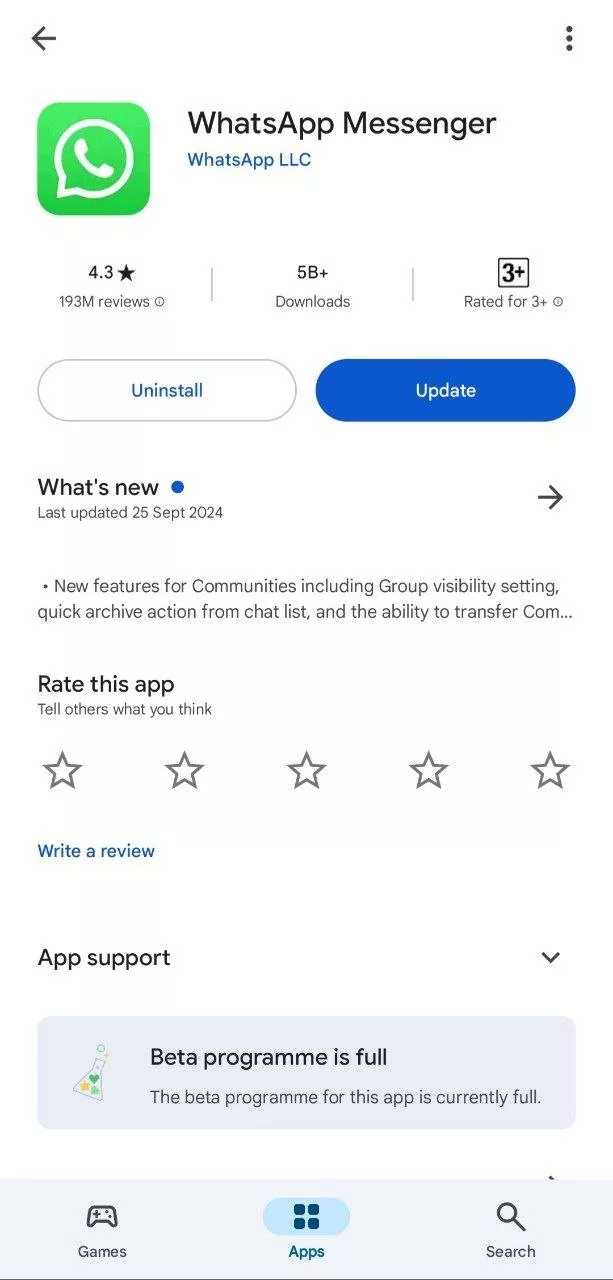
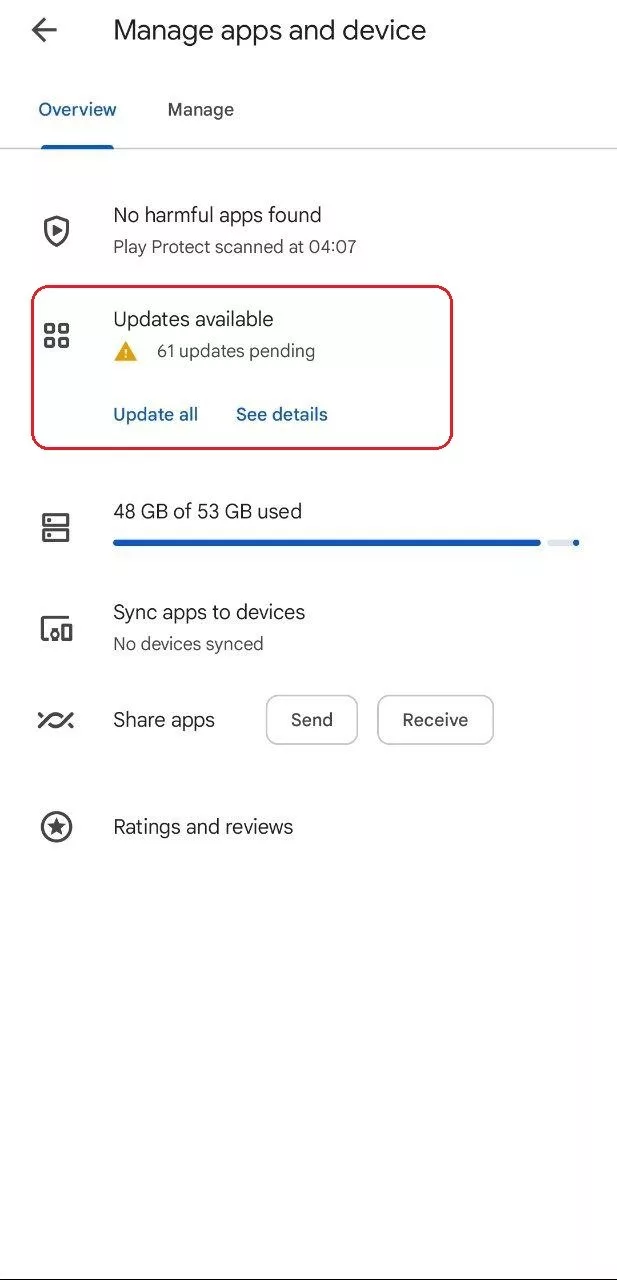
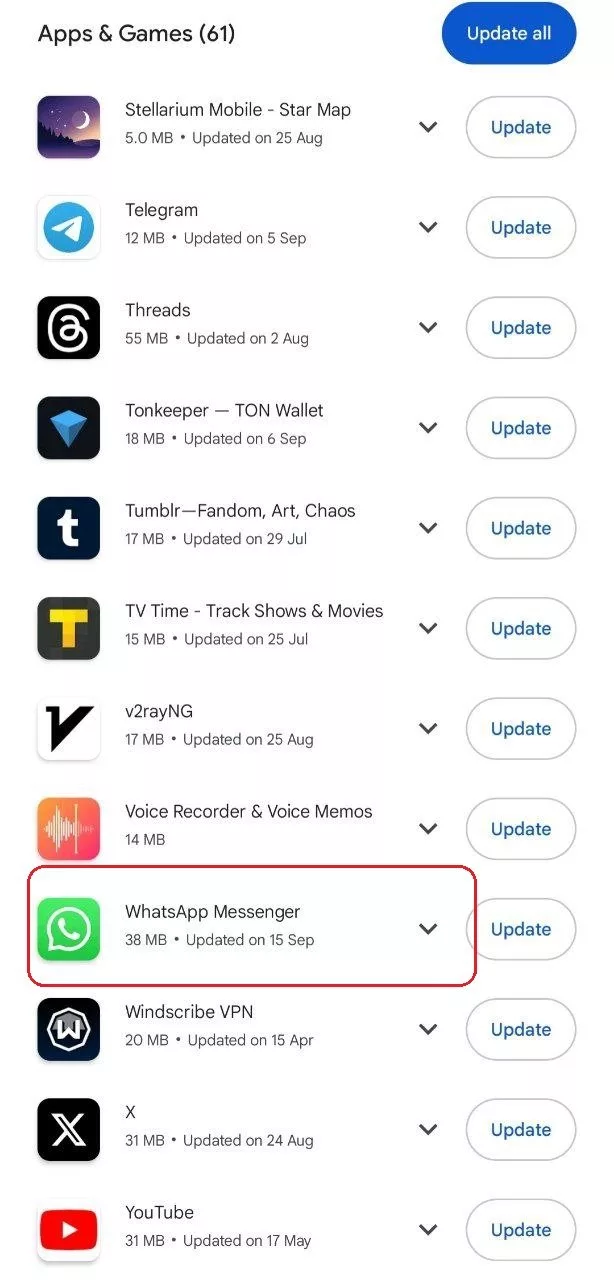
- وارد برنامه Google Play شوید.
- روی آیکون منو (سه خط افقی) در بالای صفحه بزنید.
- گزینه My apps & games را انتخاب کنید.
- در لیست برنامه ها WhatsApp را پیدا کنید.
- روی Update بزنید تا آخرین نسخه واتساپ نصب شود.
- اگر گزینه به روزرسانی برای واتساپ نمایش داده نمیشود، یعنی شما آخرین نسخه را دارید.
همچنین بخوانید: نحوه بکاپ گرفتن از واتساپ در آیفون و اندروید

به روزرسانی واتساپ از طریق بازار:
- وارد برنامه بازار شوید.
- به قسمت به روزرسانی ها بروید.
- واتساپ را پیدا کنید و روی گزینه بهروزرسانی بزنید.
- همچنین میتوانید در نوار جستجوی بازار WhatsApp را تایپ کرده و نسخه جدید را دانلود کنید.
به روزرسانی واتساپ از طریق مایکت:
در برنامه مایکت هم به همین ترتیب میتوانید به بخش به روزرسانی ها بروید یا از جستجو استفاده کنید تا واتساپ را پیدا و آپدیت کنید.
روش بروزرسانی واتساپ با لینک مستقیم
اگر استفاده از فروشگاه های برنامه برایتان سخت است، میتوانید به راحتی از طریق لینک مستقیم واتساپ را به روزرسانی کنید:
- وارد لینک مستقیم بروز رسانی واتساپ شوید.
- روی گزینه Download WhatsApp directly یا آیکون دانلود کلیک کنید.
- فایل نصبی واتساپ (APK) دانلود میشود.
- بعد از دانلود، فایل را باز کرده و نصب کنید.
- با این روش خیلی سریع و ساده، آخرین نسخه واتساپ روی گوشی شما نصب میشود.
بروزرسانی واتساپ در گوگل پلی با لینک مستقیم
اگر از گوشی های اندرویدی استفاده میکنید، سادهترین و امنت رین روش برای بروزرسانی واتساپ، استفاده از گوگل پلی است.
روی لینک مستقیم زیر کلیک کنید تا وارد صفحه واتساپ در گوگل پلی شوید:
- لینک مستقیم بروزرسانی واتساپ در گوگل پلی
- اگر دکمه Update (ب هروزرسانی) را میبینید، روی آن بزنید.
- منتظر بمانید تا دانلود و نصب نسخه جدید واتساپ انجام شود.
- بعد از پایان نصب، میتوانید وارد برنامه شوید و از نسخه جدید استفاده کنید.
همچنین بخوانید: بروزرسانی اینستاگرام در گوگل
دانلود واتساپ برای ویندوز 10 با لینک مستقیم
اگر میخواهید از واتساپ روی کامپیوتر یا لپتاپ خود با سیستم عامل ویندوز 10 استفاده کنید، نیازی نیست همیشه به مرورگر بروید. میتوانید نسخه مخصوص دسکتاپ واتساپ را خیلی راحت و با لینک مستقیم دانلود و نصب کنید.نسخه ویندوز واتساپ به شما امکان میدهد بدون نیاز به باز کردن گوشی، پیام بفرستید، فایل ها را منتقل کنید و تماس صوتی یا تصویری داشته باشید. برای نصب واتساپ روی ویندوز 10 کافی است مراحل زیر را دنبال کنید:
وارد لینک مستقیم دانلود واتساپ مخصوص ویندوز شوید:
- دانلود مستقیم واتساپ ویندوز (از سایت رسمی)
- روی دکمه Download for Windows کلیک کنید تا فایل نصب برنامه با فرمت .exe دانلود شود.
- بعد از اتمام دانلود، روی فایل دوبار کلیک کنید و مراحل نصب را دنبال کنید.
- پس از نصب، برنامه را باز کرده و با استفاده از کد QR که نمایش داده میشود، واتساپ گوشی خود را به نسخه دسکتاپ متصل کنید.
نکته: برای استفاده از واتساپ دسکتاپ، باید واتساپ روی گوشی شما فعال باشد. کافی است در گوشی به تنظیمات واتساپ بروید، وارد بخش Linked Devices شوید و کد QR را اسکن کنید.
سخن آخر
در این پست سعی کردیم تمام روش های به روزسانی واتساپ را برای شما بیارویم.